
Vous connaissez peut-être Google NotebookLM. L'outil a changé de nom : il s'appelle maintenant Gemini Notebook. C'est un carnet de recherche boosté à l'IA. Vous lui donnez vos documents, et il les résume, répond à vos questions et les transforme en supports prêts à l'emploi : podcast, diaporama, vidéo, quiz, carte mentale ou infographie.
Ce qui le distingue des autres IA, c'est qu'il répond uniquement à partir des sources que vous lui fournissez. Dans ce tutoriel, je vous montre comment créer votre premier notebook avec la version gratuite, de l'ajout des sources jusqu'à la grande nouveauté de 2026 : le rapport interactif. Si vous utilisiez déjà NotebookLM, vous trouverez aussi les changements sur les limites d'utilisation et les nouvelles options du Studio.
Accéder à Gemini Notebook gratuitement
Tapez « Gemini Notebook » dans votre moteur de recherche : l'outil apparaît dans les premiers résultats, à l'adresse notebook.google.com. Sur la page d'accueil, cliquez sur Se connecter. Il vous faut un compte Google : saisissez votre adresse, cliquez sur Suivant, puis entrez votre mot de passe.
Dans votre espace, la colonne de gauche affiche vos notebooks récents, que vous pouvez rouvrir à tout moment. Pour en créer un, cliquez sur + Nouveau notebook.
L'application Gemini Notebook existe aussi sur Google Play et l'App Store. Connectée à votre compte, elle vous permet de retrouver sur votre téléphone les notebooks créés sur ordinateur, et inversement.
Les nouvelles limites d'utilisation de Gemini Notebook
Google applique des limites d'utilisation, même sur les formules payantes. Le compte gratuit offre déjà une belle marge. À la connexion, une fenêtre annonce trois nouveautés sur ces quotas.
Une recharge toutes les 5 heures
Avant, quand vous atteigniez la limite, il fallait attendre 24 heures. Maintenant, vos limites se réinitialisent toutes les 5 heures. Si vous atteignez le plafond le matin, vous récupérez vos crédits l'après-midi.
Une enveloppe globale par notebook
Chaque format avait auparavant sa propre limite. Google regroupe désormais tout dans une enveloppe globale par notebook. Vous choisissez comment la dépenser : par exemple, uniquement des fiches et des résumés audio, sans diaporama.
Une file d'attente en arrière-plan
Si vous atteignez votre plafond, vous pouvez quand même lancer vos créations et fermer la page. L'outil les génère automatiquement dès la prochaine recharge, et vous retrouvez votre travail prêt à votre retour.
Suivre sa consommation
Ouvrez Paramètres, puis Utilisation. Une fenêtre affiche en pourcentage votre consommation sur le cycle de 5 heures en cours, et en dessous votre limite hebdomadaire.
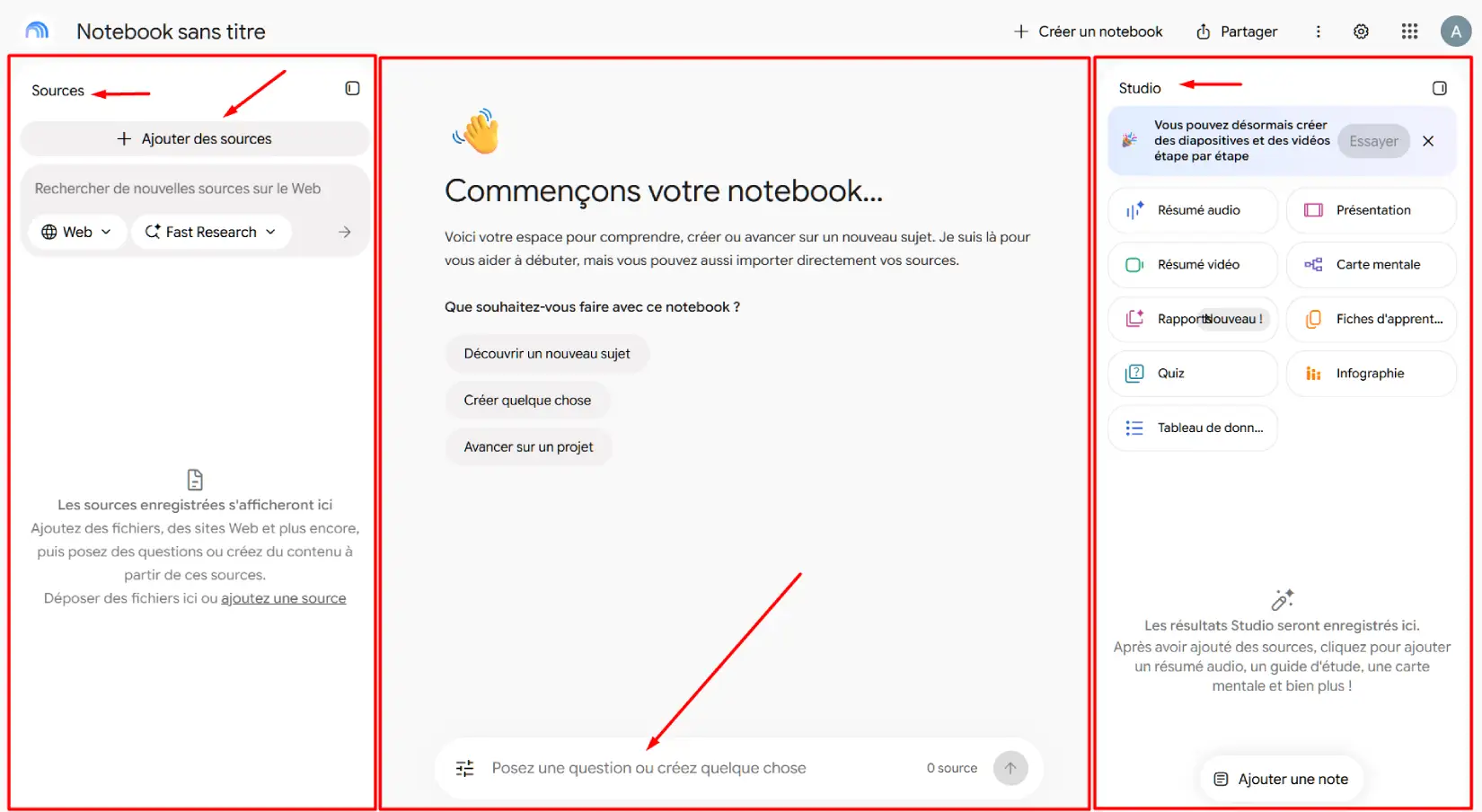
Comprendre l'interface en trois colonnes
À gauche : vos sources
C'est ici que vous ajoutez vos documents :
-
des fichiers, comme des PDF ou des images ;
-
des liens vers des sites web ou des vidéos YouTube ;
-
des livres de Google Play Livres ;
-
des documents Google Drive (textes, feuilles de calcul, présentations) ;
-
des manuels éducatifs en libre accès ;
-
du texte copié-collé.
Un outil de recherche web intégré vous permet aussi de trouver des sources sans quitter la page.
Au centre : l'espace de dialogue
C'est là que vous posez vos questions. Contrairement à d'autres IA qui cherchent partout sur Internet et peuvent inventer des informations, Gemini Notebook s'appuie uniquement sur les sources cochées à gauche. Si votre notebook porte sur la conquête spatiale et que vous demandez la population de la Haute-Savoie, il vous répond qu'il ne trouve pas l'information dans vos documents.
À droite : le Studio
Le Studio transforme vos sources en supports en un clic : résumés audio, présentations, résumés vidéo, cartes mentales, fiches d'apprentissage, quiz, infographies, tableaux de données et rapports.
Créer son premier notebook : un cas concret
Pour la démonstration, j'ai choisi le thème « L'IA pour les débutants ».
Nommer le notebook et choisir la langue
Un nouveau notebook est « sans titre ». Donnez-lui un nom pour vous y retrouver, ici « L'IA pour les débutants ». Dans les paramètres, choisissez ensuite la langue de sortie. Toutes les langues sont disponibles. Ce réglage permet d'obtenir une analyse en français même à partir de sources dans une autre langue.
Choisir des sources fiables
Le choix des sources vous revient, et la qualité des réponses en dépend. Pour ce tutoriel, j'ai retenu :
-
une vidéo sur l'intelligence artificielle de l'Université Laval, au Québec ;
-
un guide de francenum.gouv.fr pour apprendre à créer des prompts efficaces ;
-
une vidéo YouTube en anglais d'un ingénieur d'IBM sur six concepts à connaître sur l'IA moderne ;
-
un guide PDF de la Macif d'une cinquantaine de pages sur l'IA générative au service des petites entreprises.
Ajouter des liens et des fichiers
1. Cliquez sur Ajouter des sources.
2. Choisissez les liens : vous pouvez coller plusieurs adresses à la fois (ici le site web et les deux vidéos YouTube).
3. Cliquez sur Insérer.
L'outil analyse les sources et affiche un résumé qui se met à jour à chaque nouvel ajout. J'ai ensuite importé le PDF depuis mon disque dur de la même façon.
Vous pouvez cocher les sources que l'IA doit utiliser : une seule, plusieurs ou toutes.
Trouver des sources avec la recherche intégrée
Le moteur de recherche intégré cherche sur le web ou dans votre Google Drive, en deux modes :
-
Fast Research : des résultats rapides ;
-
Deep Research : des résultats plus détaillés, mais plus longs à obtenir.
Avec « Web » et « Fast Research », j'ai recherché « L'IA pour les débutants ». L'outil a trouvé 7 sources. Avant de les importer, agrandissez la fenêtre et vérifiez chacune d'elles avec la petite flèche. Gardez celles qui semblent cohérentes et décochez les autres. J'en ai gardé deux, puis j'ai cliqué sur Importer. Le notebook compte alors 6 sources.
Interroger l'IA sur vos sources
Poser une question
Dans les paramètres de la zone de dialogue, j'ai désactivé Google Drive pour que l'IA ne puise que dans mes 6 documents. Première question :
« Quels sont les outils essentiels pour débuter avec l'IA ? »
La réponse est structurée et cite des outils comme ChatGPT, Claude ou Gemini. Surtout, chaque information renvoie à la source exacte d'où elle provient. Si vous étudiez un domaine, vous pouvez réunir tous vos documents et les interroger à volonté.
Utiliser les questions suggérées
L'IA propose aussi des questions en lien avec vos sources, par exemple « Comment fonctionne un agent IA ? ». Cliquez dessus pour la poser.
Tester une question hors sujet
J'ai demandé le nombre d'habitants de la Haute-Savoie. Réponse : les sources ne contiennent pas cette information. L'IA propose alors une recherche sur le web, mais n'invente rien.
Créer des supports avec le Studio de Gemini Notebook
Chaque format du Studio s'ouvre sur une fenêtre de personnalisation : langue, sources, consignes. Vous pouvez aussi activer une notification web pour être prévenu quand un élément est prêt.
Le résumé audio : un podcast à partir de vos sources
1. Choisissez le format : analyse approfondie (une conversation entre deux voix qui relient les thèmes de vos sources), briefing, critique ou débat.
2. Choisissez la langue et la longueur (par défaut ou courte).
3. Sélectionnez les sources : ici les deux guides pour débutants.
4. Cliquez sur Confirmer, puis indiquez sur quoi les voix doivent se concentrer. J'ai écrit : « Concentre-toi sur les bases de l'IA pour un débutant. »
5. Cliquez sur Générer maintenant.
Le bouton Générer plus tard permet de différer la création : elle pèse moins sur vos limites actuelles et arrive en quelques heures.
Résultat : un podcast de 11 min 34 s, vivant, avec de vrais échanges entre les deux voix. Vous pouvez le partager ou le télécharger pour l'écouter en déplacement.
La présentation : un diaporama traduit en un clic
1. Choisissez le format : diaporama détaillé (texte complet, à envoyer par email ou à lire seul) ou diapositives du présentateur (points clés, pour accompagner un oral).
2. Choisissez la langue et la longueur. J'ai pris une longueur courte pour économiser des crédits.
3. Pour les sources, j'ai gardé uniquement la vidéo en anglais d'IBM.
4. Cliquez sur Confirmer, puis sur Générer.
À partir d'un simple lien vers une vidéo en anglais, j'ai obtenu une présentation entièrement en français. Les slides sont aérées, les idées sont découpées en petits encadrés, et le style bleu et blanc reste cohérent du début à la fin. Les schémas illustrent les concepts au lieu de servir de décoration, et la dernière page récapitule tout dans un tableau comparatif. Vous pouvez télécharger le diaporama en PDF ou en PowerPoint : il est utilisable tel quel pour une formation, un cours ou un récapitulatif entre collègues.
Le résumé vidéo : diaporama et commentaire réunis
Le résumé vidéo combine le résumé audio et la présentation : les slides défilent en même temps que le commentaire.
1. Choisissez le format :
- explicatif : une vidéo horizontale en 16:9, adaptée à l'ordinateur ;
- court : un nouveau format vertical en 9:16, adapté au téléphone.
2. Choisissez la langue et les sources (ici les deux guides pour débutants).
3. Après Confirmer, trois thèmes vous sont proposés. Vous pouvez en choisir un, laisser l'outil décider ou écrire votre propre thème. J'ai choisi d'expliquer comment éviter les erreurs courantes.
4. L'option Examiner les notes du producteur permet de relire et de modifier le scénario avant la création. Si vous débutez, laissez-la désactivée.
Résultat : une capsule verticale dynamique qui commence par expliquer les hallucinations de l'IA. C'est un format idéal pour lancer un sujet ou faire réviser des élèves sans leur faire lire des pages entières.
La carte mentale : visualiser un sujet en un coup d'œil
Une carte mentale (mind map en anglais) organise les idées autour d'un sujet central, sous forme de branches.
1. Choisissez la langue et la source (ici le guide de France Num sur les prompts).
2. Après Confirmer, précisez le thème. J'ai écrit : « Quels sont les points clés pour rédiger des prompts efficaces ? »
3. Cliquez sur Générer.
La carte comporte quatre branches (principes fondamentaux, éléments d'un prompt efficace, création d'un assistant prompt, conseils d'experts), chacune avec ses sous-branches. Une fois toute la carte dépliée, vous avez une vue d'ensemble du sujet, plus facile à mémoriser. Vous pouvez l'enregistrer et la partager.
Transformer une note en nouvelle source
La carte s'accompagne d'un texte de commentaire. Pour le garder, enregistrez-le dans une note. Cliquez ensuite sur les trois points au bout de la ligne de la note, puis sur Convertir en source. Le texte rejoint vos sources : vous pouvez l'interroger et l'utiliser pour créer d'autres supports.
Les fiches d'apprentissage : des flashcards pour réviser
Les fiches d'apprentissage sont des cartes à retourner, avec une question d'un côté et la réponse de l'autre.
1. Réglez le nombre de cartes (« moins » ou « standard ») et la difficulté (facile, moyen, difficile).
2. Activez si vous le voulez Inclure des images, une nouveauté récente.
3. Choisissez la langue, les sources (ici toutes) et le thème. J'ai demandé des cartes sur les six concepts fondamentaux de l'IA.
Malgré l'option activée, mes cartes n'avaient pas d'image. Ce type de contenu ne s'y prêtait peut-être pas.
Pour chaque carte, affichez la réponse, puis indiquez si vous aviez juste ou faux : le score s'affiche, et les cartes ratées vous sont reproposées. Le bouton Expliquer détaille la réponse à partir des sources. Vous pouvez aussi mélanger les cartes, les modifier ou recommencer la série.
Le quiz : tester ses connaissances
1. Réglez le nombre de questions et activez ou non les images.
2. Choisissez les types de questions : choix multiples, réponses multiples, phrases à compléter, phrases à trous, réponse courte. J'ai gardé uniquement les questions à choix multiples.
3. Sélectionnez la source (ici le guide de la Macif) et précisez le thème. Je me suis inspiré de la suggestion de l'outil : 5 questions sur la rédaction de courriers et l'organisation documentaire.
Chaque question propose plusieurs réponses et un indice si vous hésitez. Le quiz vous dit tout de suite si votre réponse est juste, et vous avancez question par question jusqu'au score final.
L'infographie : résumer une idée en image
Une infographie rassemble l'essentiel d'un sujet sur un seul visuel : mots-clés, chiffres, icônes, flèches.
1. Choisissez la langue et l'orientation : paysage, portrait ou carré.
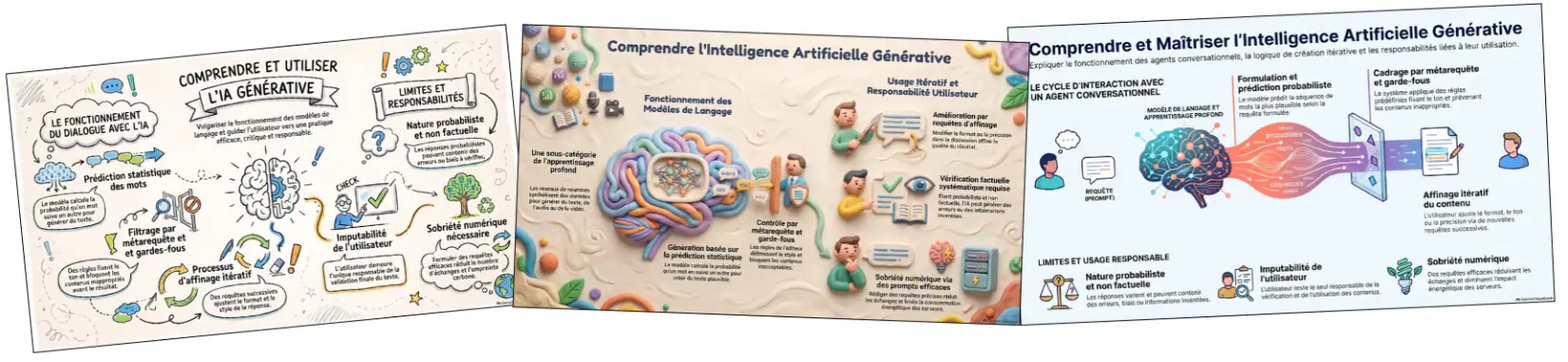
2. Choisissez un style : automatique, kawaii, pâte à modeler, croquis, animé, éditorial, éducatif, grille bento, brique, scientifique ou professionnel.
3. Réglez le niveau de détail (concis ou standard) et la source (ici la vidéo de l'Université Laval).
4. Ajoutez une consigne si vous voulez cibler un point précis, puis cliquez sur Générer maintenant.
J'ai testé le style pâte à modeler, puis d'autres styles à partir de la même source :
-
éducatif : mise en page aérée, tons doux, icônes simples, parfait pour une fiche de révision ;
-
animé : esprit bande dessinée, avec personnages et bulles, pour un public jeune ;
-
scientifique : schémas précis et diagrammes de flux ;
-
croquis : illustrations au trait et écriture manuscrite, façon bloc-notes.
Ces infographies ne se modifient pas dans Gemini Notebook.
Astuce : importez-les dans Canva et activez les calques magiques pour retoucher chaque texte et chaque élément. Je détaille la manipulation dans un autre tutoriel de la chaîne Alpa14 que vous pouvez voir ici.
QUELQUES INFORGRAPHIES CRÉES AVEC GEMINI NOTEBOOK
Le tableau de données : comparer des informations
Pour cet exemple, j'ai collé dans les sources un texte copié sur un site, intitulé « Panorama comparatif des principales solutions d'IA ».
1. Ouvrez Tableau de données, choisissez la langue et la source.
2. Décrivez le tableau voulu. Mon prompt demandait un tableau comparatif des outils d'IA avec des en-têtes en gras (version gratuite, version payante, points forts, points faibles…), un repère vert devant chaque point fort et un repère rouge devant chaque point faible.
3. Cliquez sur Générer.
Le tableau respecte toutes les consignes et cite sa source. Vous pouvez le partager ou l'exporter vers Google Sheets.
La nouveauté : le rapport interactif de Gemini Notebook
La fonction Rapport propose deux formats :
-
Document : un document structuré, uniquement en texte. Vous partez de zéro (« Créer le vôtre ») ou d'un modèle : document de synthèse, guide d'étude, article de blog, et d'autres modèles suggérés.
-
Interactif : un rapport qui intègre des contenus du Studio.
Générer le rapport interactif
J'ai choisi le format interactif avec le modèle Résumé d'étude, en français, à partir des 8 sources du notebook. Vous pouvez décrire le rapport voulu, par exemple n'inclure que des flashcards et des quiz. Je n'ai rien précisé pour laisser l'IA choisir.
Le rapport obtenu s'intitule « Maîtriser l'IA générative : de la théorie à la pratique professionnelle ». Un sommaire à gauche permet d'aller directement à chaque partie.
Ajouter les supports recommandés
Au fil des sections, le rapport recommande un support adapté : une infographie, une carte mentale, une présentation, des flashcards, un résumé audio au format briefing, puis un quiz final. Pour chacun, cliquez sur Ajouter. La consigne est déjà rédigée par l'IA en fonction du rapport : réglez le style ou la longueur si besoin, puis cliquez sur Générer maintenant.
Le résultat : un cours complet dans un seul document
Le rapport réunit lecture, écoute, schémas et exercices : une infographie pour synthétiser, une carte mentale pour visualiser les concepts, une présentation sur l'art du prompting, des flashcards, un résumé audio à lancer depuis la page et un quiz pour terminer. Au lieu de créer chaque support un par un, vous obtenez un cours complet et vivant. C'est selon moi l'une des fonctions les plus abouties de l'outil.
Bilan : la version gratuite suffit-elle ?
J'ai tourné ce tutoriel sur 3 jours en générant beaucoup de supports : résumés audio, présentations, infographies, quiz et le rapport complet. À la fin, la jauge indiquait 69 % sur le cycle de 5 heures en cours et seulement 10 % du plafond hebdomadaire. Je n'ai jamais eu besoin de mettre une tâche en file d'attente ni de différer une création. La formule gratuite laisse une vraie marge pour réviser, préparer des cours, monter un projet pro ou résumer des dossiers denses.
Aller plus loin : se former à l'IA générative avec Wemodo
Cette section présente le partenaire de la vidéo.
Si vous voulez vous former sérieusement à l'IA générative pour votre travail ou un projet personnel, l'organisme Wemodo propose un parcours certifiant dédié. C'est une formation pratique en ligne sur 3 mois, sans prérequis technique, pensée pour s'adapter à votre emploi du temps.
Un programme en 5 étapes
1. Comprendre comment fonctionnent les modèles d'IA et leurs limites.
2. Le prompt engineering et l'usage responsable : confidentialité des données, RGPD et AI Act européen.
3. La production de textes professionnels avec ChatGPT : articles, emails, synthèses, plans éditoriaux.
4. La création d'images avec Midjourney et d'autres outils visuels : cohérence graphique et droits d'usage.
5. Des projets concrets et des workflows adaptés à votre métier.
Accompagnement et certification
-
plus de 200 cours en vidéo et plus de 40 heures de contenu, accessibles à vie ;
-
une communauté d'entraide de plus de 3 500 membres ;
-
5 séances individuelles en visio avec un formateur attitré, qui suit votre progression et corrige vos projets ;
-
une certification reconnue par l'État et enregistrée chez France Compétences (RS6776).
La formation est finançable jusqu'à 100 % selon votre statut : CPF, France Travail ou OPCO. En financement personnel, ou s'il vous reste une partie à payer, vous bénéficiez de 100 € de réduction en passant par mon lien affilié Wemodo. Vous pouvez aussi télécharger le programme gratuitement ou réserver un appel gratuit de 15 minutes, sans engagement, avec un conseiller.

Conclusion
Gemini Notebook, le successeur de Google NotebookLM, vous permet de résumer un PDF, de transformer une vidéo en anglais en diaporama en français, de créer un podcast, une infographie, des flashcards ou un rapport interactif complet. Il s'appuie uniquement sur vos sources et cite chacune de ses réponses. Avec la recharge toutes les 5 heures, la version gratuite suffit largement pour un usage régulier.
Prochaine étape : créez votre premier notebook sur un sujet que vous devez maîtriser, ajoutez trois ou quatre sources fiables, puis testez un résumé audio et un quiz. Et dites-moi en commentaire de la vidéo quelle fonction du Studio vous a le plus surpris, et si vous comptez utiliser Gemini Notebook pour vos cours, votre travail ou vos projets personnels.
Envie de découvrir plus d'outils incroyables ? Abonnez-vous à la chaîne Alpa14 et activez la cloche pour ne manquer aucun futur tutoriel !
➡️ https://www.alpa14.com/abonnement-chaine-youtube