NotebookLM + Canva le duo parfait !
Imaginez transformer n'importe quel document complexe , un rapport, une notice, un cours en une infographie visuelle professionnelle en moins de 3 minutes. C'est exactement ce que permet NotebookLM de Google. Mais il y a un problème : ces infographies sont totalement figées. Impossible de corriger un texte, déplacer une flèche ou changer une couleur… jusqu'à aujourd'hui. Dans ce tutoriel, découvrez comment importer vos infographies NotebookLM dans Canva et les rendre 100 % modifiables grâce à la nouvelle fonction des calques magiques.
Pourquoi créer des infographies avec NotebookLM et Canva ?
Une infographie combine texte, images, graphiques, icônes et couleurs pour expliquer un sujet de manière claire, rapide et attractive. C'est le format idéal pour :
-
Les enseignants qui veulent des supports de cours visuels et mémorables,
-
Les formateurs et managers qui doivent vulgariser des processus complexes,
-
Les créateurs de contenu qui souhaitent capter l'attention sur les réseaux sociaux,
-
Les étudiants qui veulent synthétiser efficacement leurs cours.
Avec la combinaison NotebookLM + Canva, vous bénéficiez du meilleur des deux mondes : la puissance de l'IA pour générer le contenu, et la flexibilité d'un outil de design pour le personnaliser entièrement.
NotebookLM : créer une infographie IA à partir de vos documents
Qu'est-ce que NotebookLM de Google ?
NotebookLM (accessible à l'adresse notebooklm.google) est un outil d'IA basé sur les modèles Gemini de Google. Son principe : vous lui fournissez des sources fiables, et vous pouvez ensuite interroger l'IA uniquement sur ces sources. Cela garantit des réponses contrôlées et vérifiables, sans informations inventées.
Les sources acceptées sont variées :
-
Sites internet (URL),
-
Fichiers PDF,
-
Vidéos YouTube,
-
Fichiers Google Drive,
-
Textes copiés-collés.
💡 NotebookLM comprend automatiquement les documents en langue étrangère et peut générer ses réponses dans la langue de votre choix, configurée dans les paramètres.
Les formats de contenu générables avec NotebookLM
À partir de vos sources, NotebookLM peut automatiquement produire :
-
Résumés audio et vidéo,
-
Présentations,
-
Cartes mentales,
-
Fiches d'apprentissage et quiz,
-
Tableaux de données,
-
Infographies ← c'est ce que l'on va exploiter dans ce tutoriel.
Comment générer une infographie personnalisée dans NotebookLM
1. Rendez-vous sur notebooklm.google et connectez-vous avec votre compte Google.
2. Créez un nouveau notebook sur votre thématique.
3. Ajoutez vos sources (sites web, PDF, vidéos YouTube…).
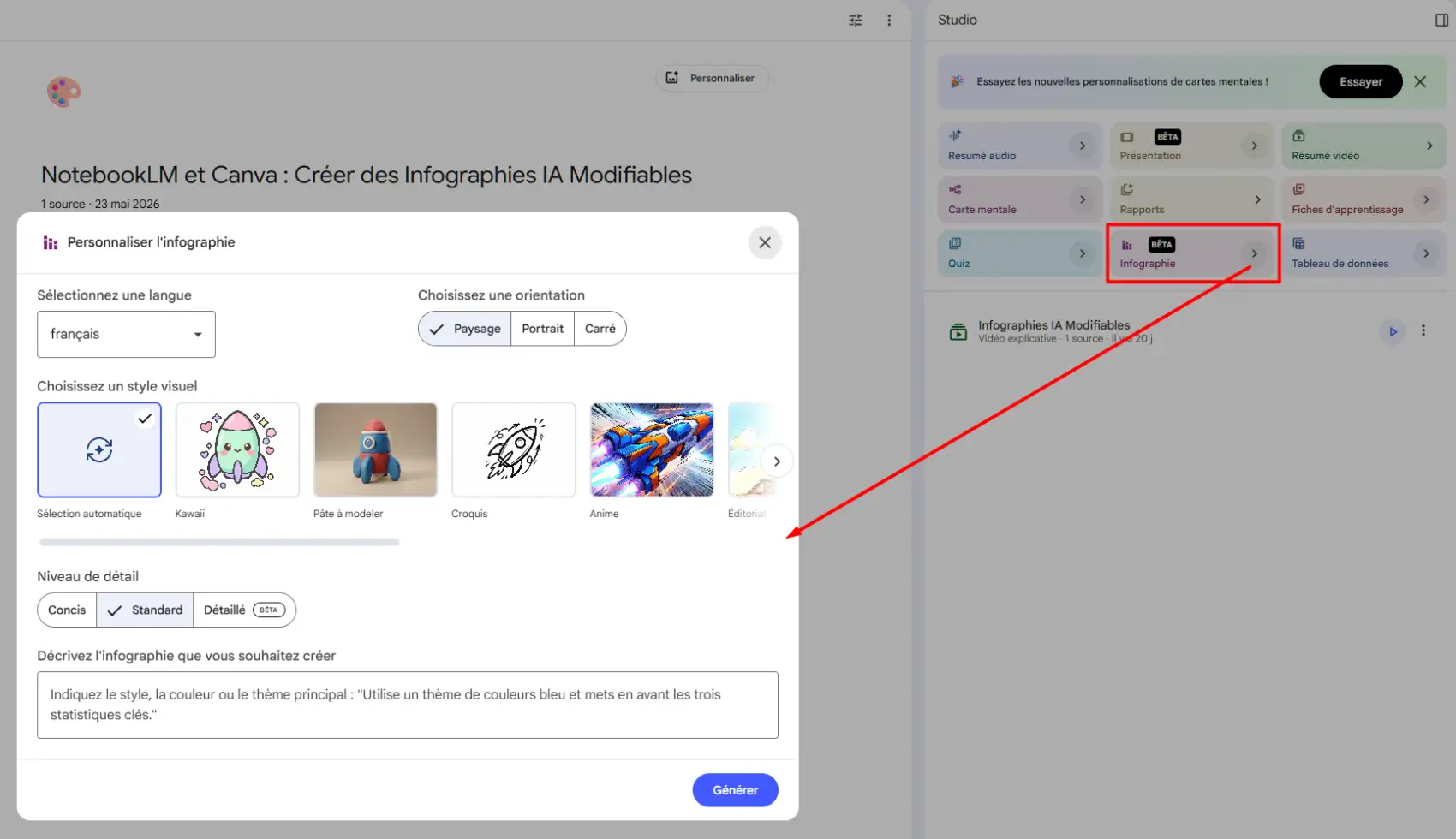
4. Cliquez sur Infographie puis sur la petite flèche pour accéder aux options de personnalisation.
Les options de personnalisation de l'infographie
Dans la fenêtre de personnalisation, vous pouvez régler :
-
La langue de sortie (français, anglais, etc.),
-
L'orientation : paysage (16/9e), portrait ou carré,
-
Le style visuel : scientifique, croquis, pâte à modeler, Kawaii, animé, éditorial, bento, professionnel…
-
Un prompt personnalisé pour décrire précisément le contenu et la structure souhaitée.
Exemple de prompt efficace :
« Créer une infographie pédagogique sur le voyage d'un photon du centre du soleil jusqu'à l'œil humain avec un design en trois étapes : le cœur du soleil dense et brillant où le photon est créé, le trajet chaotique à travers les couches internes avec des collisions permanentes durant des milliers d'années, et le trajet final de 8 minutes dans le vide de l'espace jusqu'à la Terre. Utilise un style moderne, clair et épuré avec des flèches directionnelles. »
Comparatif des styles visuels disponibles
Avec les mêmes sources et le même prompt, NotebookLM peut générer des univers visuels radicalement différents :
| Style | Meilleur usage |
|---|---|
| Scientifique | Rapports, cours académiques |
| Croquis | Supports pédagogiques, présentations |
| Pâte à modeler / Kawaii | Contenu pour enfants, ludique |
| Animé | Réseaux sociaux, captation d'attention |
| Éditorial | Rendu prestigieux, encyclopédique |
| Professionnel | Communication d'entreprise |
Quota gratuit de NotebookLM pour les infographies
Sur le compte gratuit, vous pouvez générer 3 infographies par jour. Les compteurs sont remis à zéro toutes les 24 heures.
💡 Astuce : Si vous avez besoin de plus de 3 infographies par jour sans passer à la version payante, vous pouvez utiliser plusieurs comptes Google pour multiplier le quota disponible.
NotebookLM + Canva le duo parfait !
Imaginez transformer n'importe quel document complexe — un rapport, une notice, un cours — en une infographie visuelle professionnelle en moins de 3 minutes. C'est exactement ce que permet NotebookLM de Google. Mais il y a un problème : ces infographies sont totalement figées. Impossible de corriger un texte, déplacer une flèche ou changer une couleur… jusqu'à aujourd'hui. Dans ce tutoriel, découvrez comment importer vos infographies NotebookLM dans Canva et les rendre 100 % modifiables grâce à la nouvelle fonction des calques magiques.
Le problème des infographies IA : des images figées
Les infographies générées par NotebookLM sont certes impressionnantes, mais elles ont un défaut majeur : elles sont totalement figées. Impossible de :
-
Corriger une faute dans un texte,
-
Déplacer un élément graphique,
-
Modifier une couleur ou changer la taille d'une flèche.
C'est là qu'intervient Canva et sa fonctionnalité de calques magiques.
Canva et les calques magiques : reprendre le contrôle sur l'IA
Quel abonnement Canva est nécessaire ?
Pour utiliser la fonction des calques magiques, il faut au minimum Canva Pro. Bonne nouvelle : Canva propose un essai gratuit de 30 jours. Vous pouvez l'annuler immédiatement après votre inscription pour ne pas être prélevé tout en profitant des 30 jours complets.
Pour annuler :
1. Allez en bas à gauche dans Votre compte → Paramètres → Facturation.
2. Cliquez sur Annuler l'abonnement et confirmez.
3. Vous continuez à profiter de Canva Pro jusqu'à la fin de la période d'essai.
🎓 Vous êtes enseignant ? Canva propose Canva Éducation, totalement gratuit pour les enseignants du primaire, collège et lycée, avec accès à tous les outils Canva Pro. Il suffit d'utiliser votre adresse email professionnelle ou de fournir un justificatif de votre établissement.

Importer une infographie NotebookLM dans Canva
1. Téléchargez votre infographie depuis NotebookLM.
2. Sur Canva, cliquez sur Importer → Importer des fichiers.
3. Sélectionnez votre infographie.
4. Choisissez Dimension personnalisée pour que Canva s'adapte automatiquement à la taille de l'image.
5. Cliquez sur Créer un nouveau design.
Activer les calques magiques pour rendre l'infographie modifiable
1. Sélectionnez votre infographie dans le canvas.
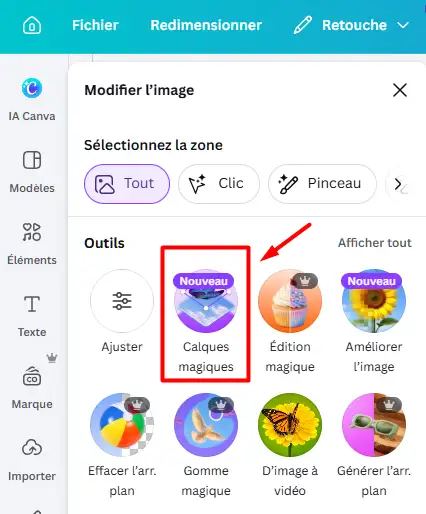
2. Cliquez sur Modifier → Calque magique.
3. Patientez quelques secondes : l'IA de Canva découpe automatiquement l'image en une multitude de calques indépendants (textes, éléments graphiques, formes, icônes…).
Chaque calque devient alors entièrement éditable de manière indépendante.
Ce que vous pouvez modifier grâce aux calques magiques
Modifier les textes
-
Déplacer, redimensionner ou supprimer n'importe quel bloc de texte,
-
Réécrire directement le contenu,
-
Utiliser l'écriture magique de Canva pour : reformuler, corriger l'orthographe, simplifier le texte ou l'enrichir.
Exemple : Sélectionnez un texte → cliquez sur Écriture magique → demandez « Rends ce texte plus facile à comprendre » → confirmez le remplacement. Le texte est mis à jour en quelques secondes.
Modifier les éléments graphiques
-
Déplacer, agrandir ou faire pivoter chaque élément (flèches, icônes, illustrations…),
-
Appliquer des styles IA sur les éléments graphiques (3D polygonal, pixel art, etc.),
-
Ajouter des filtres et effets de couleur sur les images,
-
Réorganiser les priorités des calques (mettre au premier plan, en arrière-plan) via un clic droit → Calque.
Enrichir l'infographie avec les ressources de Canva
Canva met à disposition une vaste bibliothèque d'éléments supplémentaires :
-
Illustrations, icônes, formes,
-
Blocs de texte personnalisables,
-
Photos et arrière-plans.
Ces éléments s'intègrent directement dans votre composition et se mixent parfaitement avec les calques extraits de NotebookLM.
Télécharger l'infographie finalisée
Une fois votre infographie personnalisée, téléchargez-la en cliquant sur Partager → Télécharger, puis choisissez le format adapté à votre usage :
-
PNG / JPG : pour le web et les réseaux sociaux,
-
PDF standard : pour le partage numérique,
-
PDF impression : pour une impression haute qualité,
-
PowerPoint (.pptx) : pour l'intégrer directement dans une présentation.
Conclusion : l'infographie IA enfin entre vos mains
La combinaison NotebookLM + Canva calques magiques est une véritable révolution pour quiconque crée des supports visuels. En résumé :
1. NotebookLM génère une infographie professionnelle à partir de vos sources en quelques secondes, dans le style de votre choix.
2. Canva décompose cette image figée en calques éditables grâce à l'IA.
3. Vous personnalisez chaque texte, chaque élément graphique, à votre guise.
Finies les infographies figées. Le contrôle est de nouveau entre vos mains.
Alors, comment comptez-vous utiliser cette méthode ? Pour vos cours, un rapport professionnel ou vos réseaux sociaux ? Partagez votre projet en commentaire, sous la vidéo YouTube !