Vous cherchez un logiciel de montage vidéo gratuit sans filigrane, sans abonnement caché et sans mauvaise surprise au moment d'exporter ? C'est l'une des questions qu'on me pose le plus souvent dans les commentaires de la chaîne Alpa14. Le problème, c'est que beaucoup d'outils « gratuits » réservent leurs meilleures fonctions à une formule payante ou ajoutent un logo sur votre vidéo finale.
Dans cet article, vous trouverez les 7 logiciels présentés dans la vidéo, classés du plus simple au plus avancé. Pour chacun : à qui il s'adresse, son point fort, sa principale limite, les pièges à éviter et la bonne façon de l'installer. Vous pourrez ainsi choisir l'outil adapté à votre niveau sans perdre des heures à tous les tester.
Comment lire ce classement
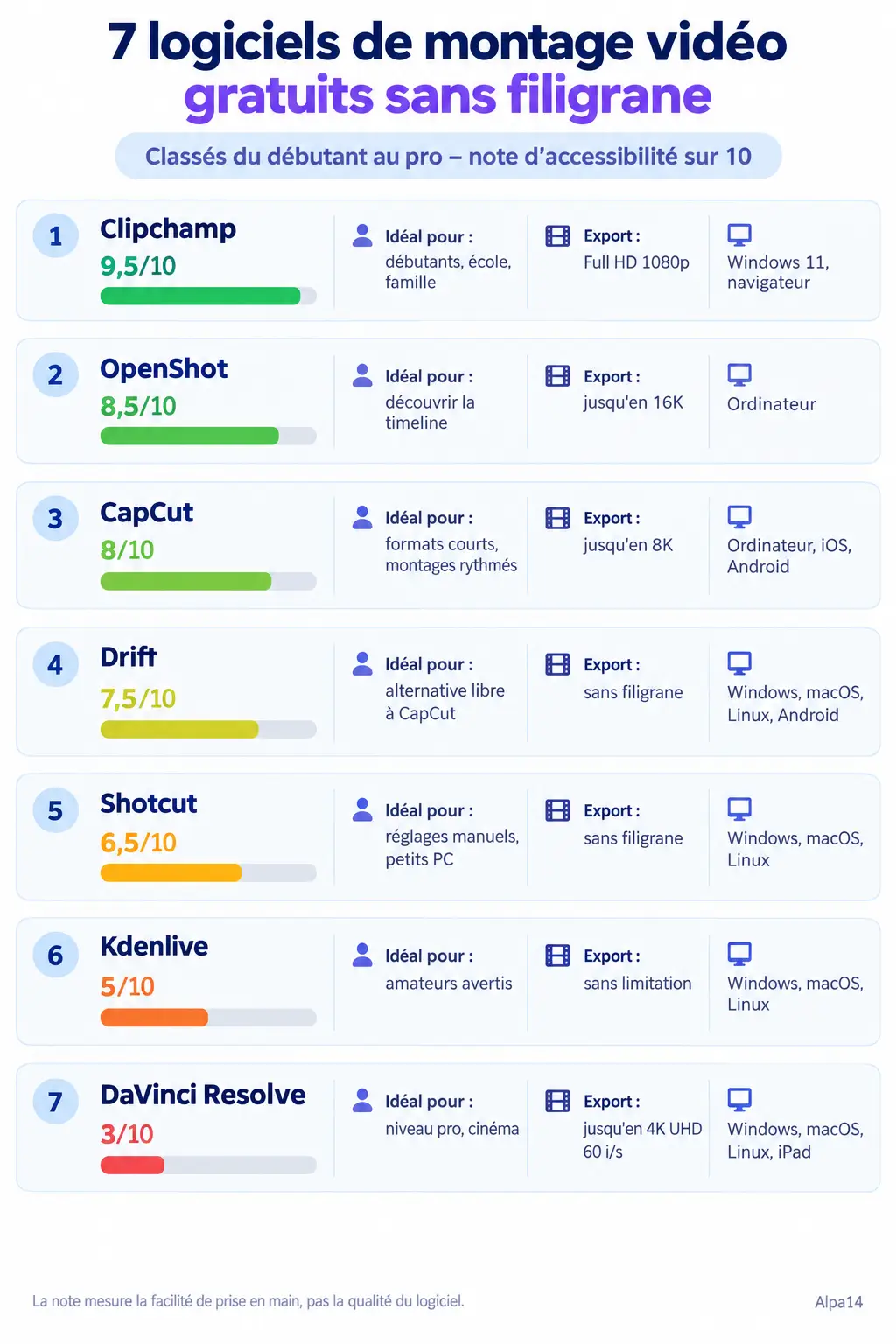
Chaque logiciel reçoit une note d'accessibilité sur 10. Elle mesure la facilité de prise en main au départ, pas la qualité du logiciel. Les outils les plus difficiles à apprendre sont souvent les plus puissants : DaVinci Resolve obtient la note la plus basse, alors qu'il est le plus complet de la sélection.
Les logiciels de montage vidéo gratuits pour débuter
1. Microsoft Clipchamp : le plus simple pour un premier montage (9,5/10)
Si vous n'avez jamais monté une vidéo, Clipchamp est sans doute l'environnement le plus rassurant. Il convient aux débutants qui veulent un résultat propre sans jargon technique, mais aussi aux étudiants, aux enseignants et aux familles qui ont besoin d'assembler une vidéo vite.
Son interface rappelle davantage un outil visuel comme Canva qu'un logiciel de montage classique. Vous glissez vos séquences, coupez ce qui dépasse avec les ciseaux, ajoutez une musique de fond, et c'est terminé.
Point fort
La version gratuite suffit pour un usage courant. Elle propose un sous-titrage automatique de bonne qualité et une exportation illimitée en Full HD 1080p, sans filigrane.
Point faible
Vous êtes vite à l'étroit dès que vous voulez empiler plusieurs pistes complexes.
Attention aux éléments payants
Il existe une formule Clipchamp Premium, facturée par abonnement ou incluse dans certaines offres Microsoft 365. Les éléments marqués d'un petit diamant doré sont payants. S'il y en a un dans votre montage, l'export gratuit reste bloqué tant que vous ne l'avez pas retiré.
Comment y accéder
-
Sous Windows 11 : Clipchamp est déjà préinstallé.
-
Sur Mac ou sur une version de Windows antérieure à Windows 11 : rien à installer. Rendez-vous sur clipchamp.com, créez un compte et connectez-vous pour utiliser la plateforme gratuitement depuis votre navigateur.
2. OpenShot : pour découvrir la timeline classique (8,5/10)
OpenShot s'adresse à ceux qui veulent comprendre le principe d'une timeline traditionnelle sans se perdre dans des dizaines de fenêtres de réglages. C'est une bonne passerelle entre les outils très simples et le montage classique.
Le logiciel est libre, open source et entièrement gratuit : pas de version payante, pas d'inscription imposée, pas de publicité déguisée. Il fonctionne uniquement sur ordinateur.
Dès l'ouverture, vous trouvez une timeline claire où vous pouvez empiler autant de pistes audio et vidéo que vous voulez. Pour créer une transition, il suffit de faire se chevaucher deux plans : l'effet se calcule tout seul. OpenShot convient bien pour un diaporama, une vidéo d'association ou une démonstration de cours.
Point fort
Il est totalement gratuit et exporte sans filigrane jusqu'en 16K. Dans les faits, il faut une machine très puissante pour exporter dans une telle définition sans ralentissements, et la 4K suffit largement.
Point faible
La stabilité. Sur des projets lourds, avec beaucoup de rushs ou des fichiers en haute définition, le logiciel peut ralentir ou se fermer sans prévenir. Pensez à enregistrer votre travail très souvent.
Comment le télécharger sans tomber dans les pièges
-
Rendez-vous sur openshot.org, puis cliquez sur Download.
-
Ignorez la bannière publicitaire en haut de la page : elle vous pousse à installer un logiciel inutile.
-
Choisissez l'onglet de votre système, puis cliquez sur le bouton de droite pour récupérer l'installateur direct et gratuit. Le bouton de gauche renvoie vers le Microsoft Store, où la version payante sert uniquement à faire un don au développeur.
Sous Windows, une alerte Microsoft Defender peut s'afficher au lancement de l'installation. Elle est expliquée plus bas dans l'article.
3. CapCut : l'outil des formats courts et des montages rythmés (8/10)
CapCut vise surtout les créateurs de formats courts (Shorts, TikTok, Reels) et les youtubeurs qui veulent un montage rythmé sans y passer des heures. Si vous préférez monter sur téléphone, une application existe sur iOS et Android.
Sur ordinateur, la version gratuite vous permet de structurer vos vidéos rapidement :
-
une timeline magnétique réactive ;
-
un recadrage automatique pour passer au format vertical ;
-
une bibliothèque de bruitages et d'effets sonores intégrée ;
-
des transitions dynamiques et des filtres de couleur gratuits.
Point fort
Pour les fonctions de base, la formule gratuite suffit pour réaliser un montage rythmé de A à Z, avec un export sans filigrane jusqu'en 8K.
👉 Pour voir tout ce que permet la version gratuite en situation réelle, regardez mon tutoriel complet sur CapCut : lien vers le tutoriel CapCut.
Point faible : les fonctions passées en Pro
CapCut a déplacé une bonne partie de ses fonctions d'intelligence artificielle vers sa formule payante CapCut Pro, dont la génération automatique des sous-titres. N'utilisez pas les éléments marqués d'un petit diamant violet « Pro » : sinon, le logiciel vous demandera de payer avant d'exporter.
Comment le télécharger
Rendez-vous sur le site officiel capcut.com. Le site détecte votre système (PC ou Mac) : cliquez sur le bouton de téléchargement pour récupérer le fichier d'installation. Sur ordinateur, vous pouvez travailler sans créer de compte.

Les logiciels libres pour aller plus loin
4. Drift : une alternative libre à CapCut (7,5/10)
Développé par Cutwire Studio, Drift s'adresse aux vidéastes qui aiment l'interface moderne et directe de CapCut, mais qui ne veulent pas confier leurs données à un service en ligne.
C'est un projet libre et open source, entièrement gratuit, sans version payante ni abonnement caché. Il s'installe sur Windows, macOS et Linux, et une application Android existe aussi.
Point fort
La découpe est fluide, et le logiciel cache quelques fonctions intéressantes :
-
un bouton « Obtenir des extras » pour télécharger gratuitement des modèles complémentaires : réduction de bruit audio, effets de profondeur 3D ou moteurs d'intelligence artificielle qui tournent en local ;
-
l'intégration du protocole MCP, qui permet de connecter un agent IA comme Claude au logiciel pour piloter votre montage.
L'export se fait sans filigrane.
Point faible
Le catalogue d'effets dynamiques et de transitions est pour l'instant bien plus réduit que celui de CapCut. Le projet est encore jeune, et certaines options avancées demandent un temps d'adaptation.
Comment l'installer
Rendez-vous sur cutwire.org/drift, choisissez votre système dans la liste déroulante et lancez le téléchargement. Comme pour OpenShot, Microsoft Defender peut afficher une alerte au premier lancement sous Windows.
5. Shotcut : léger, stable et précis (6,5/10)
Shotcut s'adresse aux monteurs méthodiques, qui préfèrent régler chaque paramètre à la main plutôt que de passer par des options automatiques. C'est aussi un bon choix si vous cherchez un outil stable et polyvalent pour un ordinateur à la configuration modeste.
Il est gratuit et open source, sans formule payante. Il fonctionne sur Windows, macOS et Linux, mais pas sur mobile.
L'interface peut sembler austère au début, mais l'espace de travail est entièrement modulable : vous n'affichez que les fenêtres utiles. Pour animer un texte, ajouter un fondu ou corriger une couleur, vous choisissez un filtre dans une liste et réglez ses curseurs avec précision.
Point fort
Sa légèreté. Il accepte presque tous les formats de fichier sans saturer la mémoire vive de votre ordinateur.
Point faible
La gestion manuelle des images clés et l'absence d'animations prêtes à l'emploi demandent un petit temps d'apprentissage.
👉 Pour démarrer sereinement, suivez mon tutoriel complet sur Shotcut, qui reprend les bases pas à pas : lien vers le tutoriel Shotcut.
Comment le télécharger
Rendez-vous sur le site officiel shotcut.org, rubrique Download. La page détecte votre système d'exploitation et vous propose le bon fichier d'installation.
6. Kdenlive : les fonctions d'un logiciel pro, en open source (5/10)
Kdenlive s'adresse aux vidéastes amateurs avertis, aux étudiants et aux créateurs réguliers qui veulent les capacités d'un logiciel professionnel sans payer de licence. Il est gratuit et open source, sans version payante ni abonnement. Il fonctionne sur Windows, macOS et Linux, uniquement sur ordinateur.
Son organisation reprend celle des grandes suites professionnelles : un moniteur pour vos rushs, un moniteur pour le rendu final et des pistes magnétiques très précises.
Point fort
Kdenlive couvre presque tous les besoins :
-
titrages vectoriels avancés ;
-
détection automatique des silences pour nettoyer une voix off ;
-
incrustation sur fond vert de bonne qualité ;
-
courbes de vitesse personnalisées.
Vous gardez le contrôle sur chaque paramètre, sans filigrane à l'export ni limitation.
Point faible
Cette richesse a un prix : l'interface est dense, avec beaucoup de menus, d'onglets et de raccourcis. Comptez plusieurs heures d'apprentissage avant de trouver vos repères.
Comment le télécharger
Rendez-vous sur le site officiel kdenlive.org, rubrique Téléchargement, puis choisissez la version qui correspond à votre système.
DaVinci Resolve : le logiciel de montage vidéo gratuit le plus complet
7. DaVinci Resolve : le standard pro, en version gratuite (3/10)
DaVinci Resolve a la note d'accessibilité la plus basse de la sélection, mais c'est de loin le plus puissant. Il s'adresse aux créateurs exigeants, aux passionnés et à tous ceux qui veulent travailler sur le logiciel de référence de l'industrie du cinéma.
Il existe une version payante, DaVinci Resolve Studio. Elle vise surtout des fonctions très pointues destinées aux gros studios, ou le pilotage avancé par agent IA via MCP. La version gratuite suffit à la grande majorité des créateurs et des youtubeurs, et Blackmagic Design continue de l'enrichir à chaque mise à jour, par exemple avec de nouveaux outils multicaméras.
Il n'y a pas d'application pour smartphone, mais une version existe sur iPad.
Point fort
La version gratuite regroupe une suite de post-production complète :
-
montage rapide et montage avancé de précision ;
-
effets spéciaux poussés avec Fusion ;
-
mixage audio de niveau broadcast avec Fairlight ;
-
un moteur d'étalonnage des couleurs qui reste, à mon avis, le meilleur du marché.
Vous exportez sans filigrane jusqu'en 4K Ultra HD à 60 images par seconde, sans limite de durée.
Point faible
La prise en main n'est pas évidente, en particulier à cause de son système de travail par nœuds.
👉 J'ai réalisé un tutoriel complet pour débutants, conçu pour vous donner les premiers repères : lien vers le tutoriel DaVinci Resolve.
Quelle configuration pour DaVinci Resolve ?
Une carte graphique dédiée n'est pas obligatoire. Sur un Mac équipé d'une puce Apple Silicon, ou sur un PC récent avec un bon processeur et au moins 16 Go de mémoire vive, la version gratuite tourne déjà bien. Sur un ordinateur plus ancien, une carte graphique dédiée reste conseillée dès que vous empilez les effets ou les corrections de couleur poussées.
Comment le télécharger
Rendez-vous sur blackmagicdesign.com et cliquez sur l'onglet Products. Descendez en bas de la page pour récupérer la version gratuite, puis choisissez votre système : Windows, Mac ou Linux.
Installer un logiciel libre sur Windows : l'alerte Microsoft Defender
Au premier lancement d'OpenShot ou de Drift sous Windows, un écran bleu ou rouge de Microsoft Defender peut indiquer qu'il a « protégé votre ordinateur ». C'est fréquent avec les logiciels libres. Si vous avez téléchargé le fichier sur le site officiel :
-
cliquez sur le lien Informations complémentaires ;
-
puis sur le bouton Exécuter quand même.
L'installation se lance ensuite normalement.
Quel logiciel de montage vidéo gratuit choisir ?
En résumé :
-
Vous débutez et voulez aller vite : Clipchamp ou CapCut.
-
Vous préférez les logiciels libres, plus respectueux de vos données : OpenShot, Drift, Shotcut ou Kdenlive.
-
Vous visez un niveau professionnel : DaVinci Resolve.
Et si aucun ne vous convient ?
Si les logiciels libres vous semblent trop austères et DaVinci Resolve trop complexe, il existe une alternative grand public très intuitive, mais payante : Filmora de Wondershare.
Conclusion
Les sept logiciels de cette sélection vous permettent de monter vos vidéos de A à Z sans payer et sans filigrane à l'export. Le bon choix dépend surtout de votre niveau et de ce que vous voulez produire : Clipchamp et CapCut pour démarrer vite, les logiciels libres pour garder la main sur vos données, et DaVinci Resolve si vous visez un rendu professionnel.
Pour aller plus loin, choisissez un outil adapté à votre niveau, installez-le depuis son site officiel, puis suivez le tutoriel correspondant sur la chaîne Alpa14 pour faire votre premier montage. Et dites-moi en commentaire quel logiciel vous utilisez déjà ou lequel vous allez essayer.
Envie de découvrir plus d'outils incroyables ? Abonnez-vous à la chaîne Alpa14 et activez la cloche pour ne manquer aucun futur tutoriel !
➡️ https://www.alpa14.com/abonnement-chaine-youtube