
Google Whisk, la Révolution de la Génération d’Images IA
Vous en avez assez des prompts compliqués qui ne donnent jamais le résultat attendu ? Google Whisk change la donne. Cet outil IA gratuit de Google Labs révolutionne la création d’images en remplaçant les prompts textuels complexes par des images de référence. Dans ce tutoriel Google Whisk complet, découvrez comment générer des images professionnelles facilement, maintenir la cohérence des personnages et même créer des vidéos IA directement depuis vos créations.
Qu’est-ce que Google Whisk ? Présentation de l’Outil IA Gratuit
Google Whisk : L’Outil Expérimental de Google Labs
Google Whisk est un outil expérimental développé par Google Labs qui transforme la génération d’images IA. Contrairement aux générateurs d’images traditionnels qui nécessitent des prompts textuels détaillés, Google Whisk utilise des images comme prompts.
Le principe de Google Whisk :
- Uploadez des images de référence (sujet, scène, style)
- Whisk les mixe intelligemment pour créer une image unique
- Affinez avec des prompts simples si nécessaire
- Générez des vidéos IA directement depuis vos images
Pourquoi Google Whisk Change Tout pour la Création d’Images IA (H3)
Les avantages de Google Whisk :
✅ Gratuit : Accessible avec un simple compte Google
✅ Intuitif : Interface simple sans courbe d’apprentissage
✅ Cohérence des personnages : Préserve les traits au fil des créations
✅ Prompts simplifiés : Plus besoin de descriptions interminables
✅ Génération vidéo : Créez quelques vidéos IA depuis vos images
✅ Modèle Nano Banana : Utilise le générateur d’images performant de Google
Comment Accéder à Google Whisk Gratuitement
Étapes pour Accéder à Google Whisk
- Tapez « Google Whisk » dans votre navigateur
- Cliquez sur le résultat Google Labs Whisk (labs.google/fx)
- Connectez-vous avec votre compte Google/Gmail
- Cliquez sur « Ouvrir l’outil »
- Vous accédez à l’interface de création
- Accès direct : https://labs.google/fx/fr/tools/whisk

Interface Google Whisk : Guide Complet
Les 3 Paramètres Principaux de Google Whisk
L’interface de Google Whisk repose sur 3 éléments visuels que vous pouvez combiner :
1. Objet (Sujet)
Le sujet principal de votre image :
- Une personne
- Un objet (voiture, sac, animal, etc.)
- Un personnage
Astuce : Quand vous uploadez une personne, Google Whisk mémorise ses traits pour garantir la cohérence dans toutes vos créations suivantes.
2. Scène (Lieu)
Le décor ou environnement où se déroule l’action :
- Rue parisienne
- Salle de bal
- Plage
- Forêt
- Café, etc.
3. Style (Esthétique)
Le rendu artistique de votre image :
- Style réaliste
- Peinture Van Gogh
- Aquarelle
- Dessin animé
- Broderie
- Style découpé, etc.
Paramètres Avancés de Google Whisk
Format d’Image
Choisissez le ratio de votre création :
- Carré (1:1) : Idéal pour Instagram
- Vertical (9:16) : Format mobile, Stories, Reels
- Horizontal (16:9) : Format écran, YouTube
Graine (Seed)
La graine est l’ADN de votre image. En verrouillant le même numéro de graine, l’IA repart toujours de la même base.
Utilité :
- Modifier un détail sans changer toute l’image
- Retrouver exactement le même style plus tard
- Garantir la cohérence entre plusieurs créations
Référence Précise
Mode activé : Google Whisk utilise directement vos images uploadées pour des résultats précis et fidèles.
Mode désactivé : Whisk interprète vos images de manière créative pour des résultats plus libres.
Limitation : En mode précis, vous êtes limité à 3 images maximum à fusionner.
Tutoriel Google Whisk : Créer des Images IA Étape par Étape
Étape 1 : Générer ou Importer Votre Sujet
Méthode 1 : Générer un Sujet avec un Prompt Simple
Pour créer votre personnage de référence :
- Dans la section « Objet », cliquez sur le champ texte
- Écrivez un prompt court par exemple : « Jeune femme élégante en robe longue de soirée »
- Cliquez sur « Générer »
- Google Whisk crée plusieurs propositions
- Cliquez sur le check en haut à droite pour sélectionner votre image
Résultat : Votre personnage de référence est créé et mémorisé par Google Whisk.
Méthode 2 : Importer une Image Existante
Vous pouvez aussi uploader directement une image depuis votre ordinateur :
- Photo personnelle
- Image générée ailleurs
- Illustration existante
Étape 2 : Tester la Cohérence des Personnages Google Whisk
La cohérence des personnages est l’un des points forts de Google Whisk. Testez-la avec différents angles :
Prompt 1 : « La jeune femme est vue en plan rapproché »
Résultat : Gros plan du visage avec traits parfaitement préservés
Prompt 2 : « La jeune femme est vue de profil »
Résultat : Vue latérale cohérente avec la même allure et robe
Prompt 3 : « La jeune femme est vue en contre-plongée »
Résultat : Vue d’en bas, toujours avec les mêmes caractéristiques
Constat : Google Whisk maintient une cohérence exceptionnelle des traits, de la robe et de l’allure générale.
Étape 3 : Fusionner Plusieurs Éléments avec Google Whisk
C’est ici que Google Whisk révèle toute sa puissance : mixer plusieurs images pour créer une composition unique.
Ajouter un Deuxième Personnage
- Dans la section « Objet », ajoutez un nouvel élément
- Écrivez : « Jeune homme en smoking »
- Cliquez sur « Générer »
- Sélectionnez l’image générée
Ajouter un Accessoire
- Cliquez sur « Importer une image »
- Uploadez une photo d’accessoire (ex : chapeau élégant)
- L’image est analysée par Google Whisk
Créer la Composition Finale
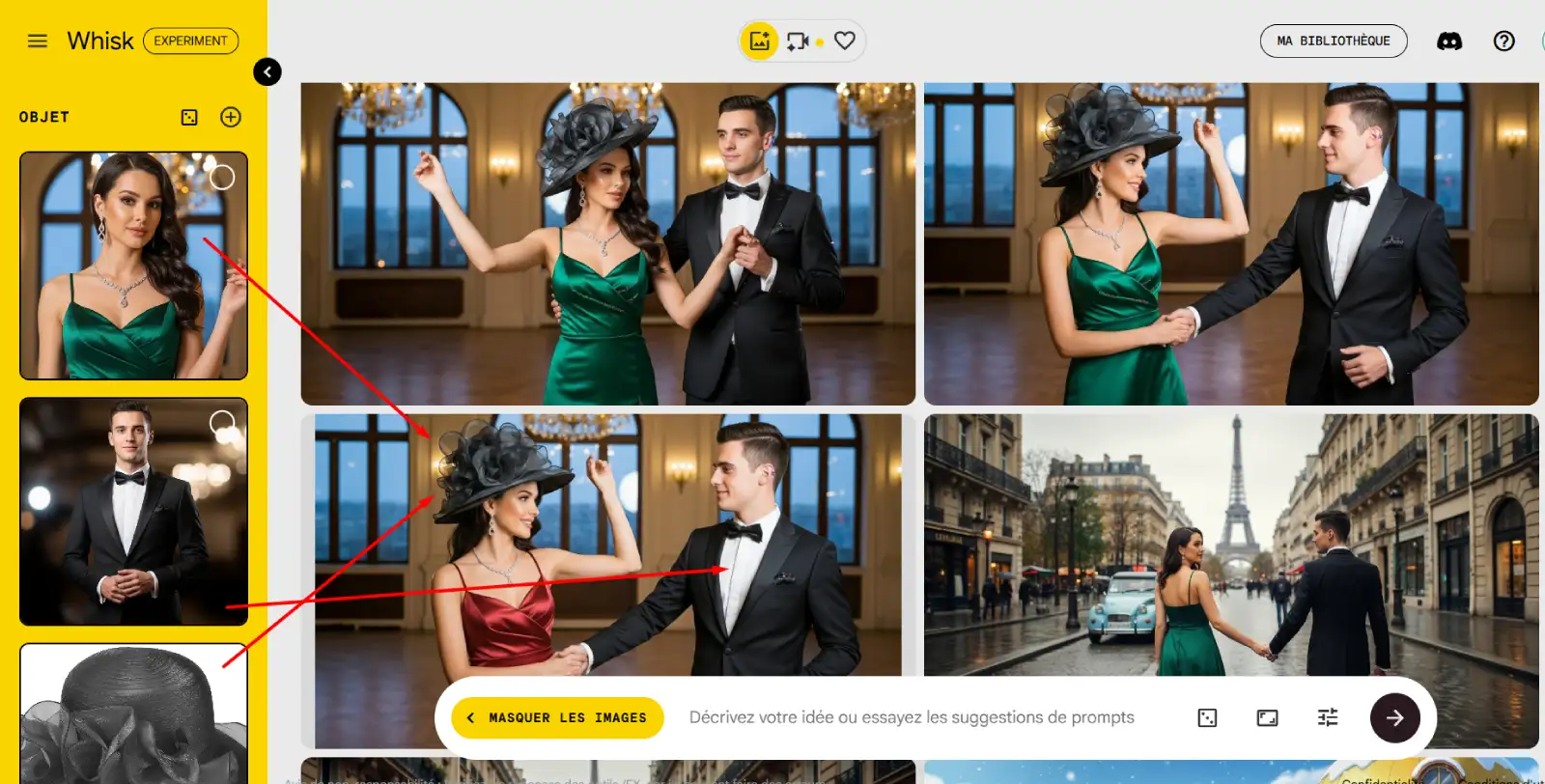
Maintenant que vous avez 3 éléments (femme, homme, chapeau), écrivez un prompt simple :
« La jeune femme porte le chapeau et danse avec le jeune homme »
Résultat : Google Whisk fusionne intelligemment les 3 éléments :
- Le chapeau est parfaitement positionné sur la tête de la femme
- Les ombres sont réalistes
- Les deux personnages dansent ensemble
- La cohérence visuelle est impeccable
Avantage majeur : Vous n’avez pas besoin de décrire en détail le chapeau, la robe ou le smoking. Google Whisk a déjà analysé ces éléments visuellement.
Étape 4 : Affiner Vos Images Google Whisk
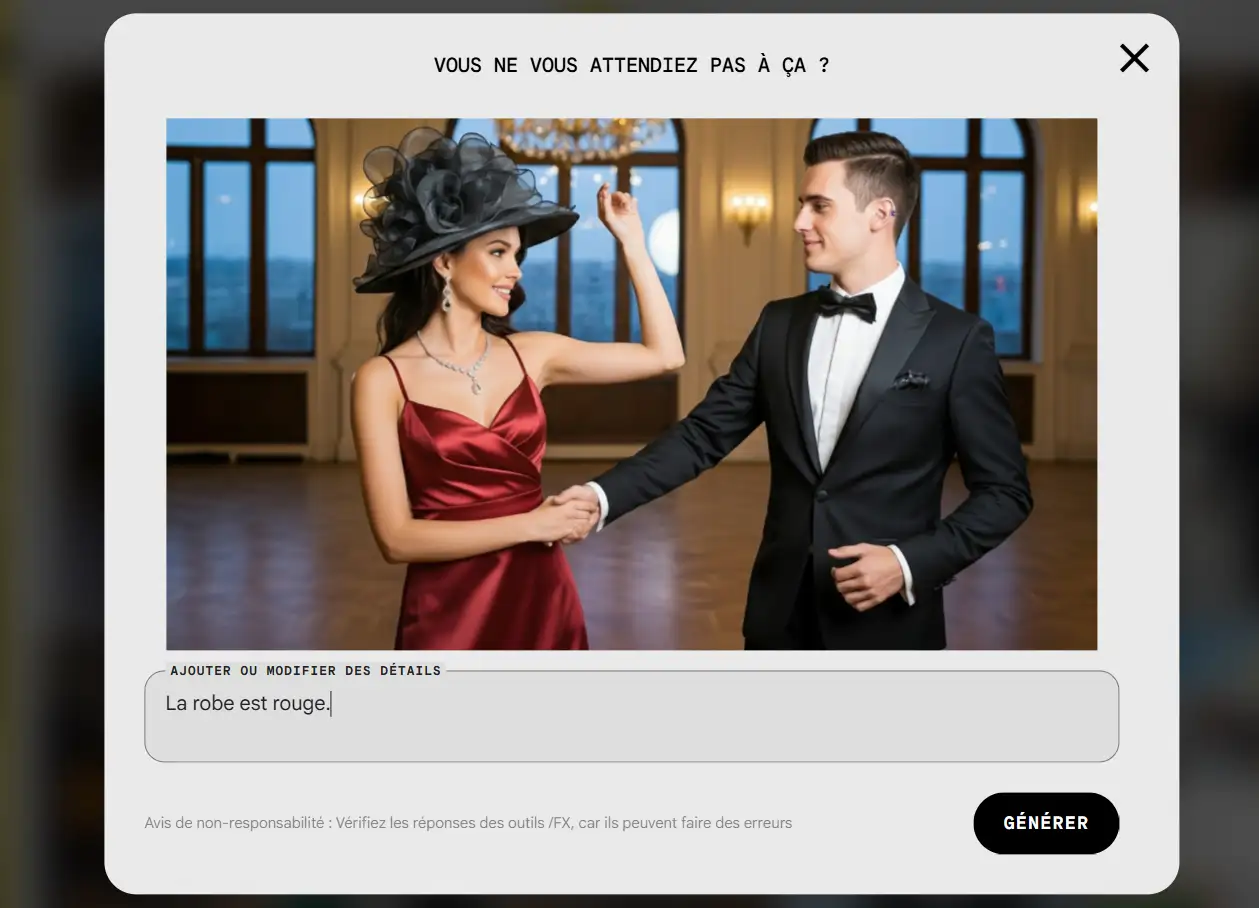
Si un détail ne vous convient pas, utilisez la fonction « Affiner » :
- Sélectionnez votre image
- Cliquez sur « Affiner »
- Écrivez un prompt de modification simple : « La robe est rouge »
- Envoyez
Résultat : Seul l’élément demandé change, le reste de l’image reste identique.
Exemples d’affinements possibles :
- Changer une couleur
- Retirer un accessoire (« Enlever le collier »)
- Modifier l’éclairage
- Ajuster une position
Définir la Scène dans Google Whisk
Créer un Décor pour Vos Personnages
Par défaut, si vous ne définissez pas de scène, Google Whisk choisit un décor logique selon le contexte (ex : salle de bal pour un couple élégant).
Méthode 1 : Prompt Textuel Simple
- Dans la section « Scène », écrivez : « Rue parisienne »
- Cliquez sur « Générer »
- Une rue parisienne est créée
- Sélectionnez vos personnages (femme, homme)
- Écrivez : « Le couple marche dans la rue en se tenant par la main »
- Envoyez
Résultat : Le couple est intégré dans la rue parisienne avec cohérence visuelle.
Méthode 2 : Importer une Image de Décor
Vous pouvez aussi uploader une photo de lieu existant pour plus de précision.
Fonction Aléatoire : Le Dé Magique de Google Whisk
Vous manquez d’inspiration ? Utilisez les dés aléatoires :
- Dé Objet : Génère un sujet aléatoire
- Dé Scène : Crée un décor surprise
- Dé Style : Propose un rendu artistique inattendu
Exemple : En cliquant sur le dé Scène, vous pouvez obtenir « Scène de dessin animé ». Google Whisk adaptera automatiquement vos personnages à ce style.
Appliquer un Style Artistique avec Google Whisk
Transformer Vos Images en Œuvres d’Art
Le paramètre Style permet de donner un rendu artistique unique à vos créations.
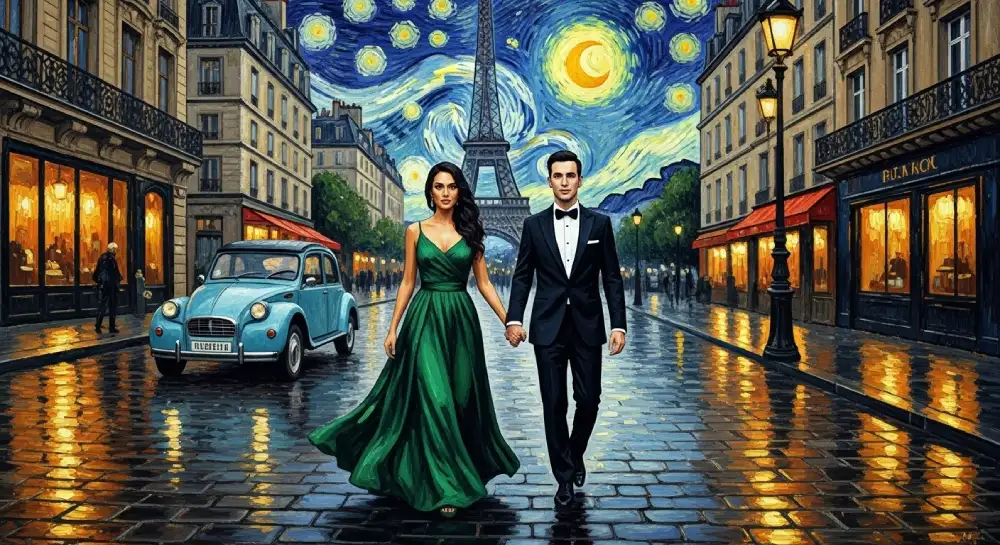
Exemple : Style Peinture Van Gogh
- Dans la section « Style », écrivez : « Peinture style Van Gogh »
- Cliquez sur « Générer »
- Une peinture inspirée de La Nuit Étoilée apparaît
- Sélectionnez vos personnages
- Envoyez
Résultat : Votre couple est intégré dans un tableau à la manière de Van Gogh avec :
- Coups de pinceau caractéristiques
- Couleurs impressionnistes
- Mouvements ondulatoires typiques
- Atmosphère nocturne étoilée
Combiner Scène + Style
Pour un résultat encore plus impressionnant :
- Activez la scène « Rue parisienne »
- Conservez le style « Van Gogh »
- Gardez vos personnages
Résultat : Une rue parisienne avec la Tour Eiffel et une 2CV, le tout peint à la manière de Van Gogh avec votre couple intégré.
Autres Styles Artistiques Possibles
- Aquarelle : Rendu doux et transparent
- Broderie : Effet textile et fils
- Style découpé : Aspect papier découpé
- Dessin animé : Personnages cartoon
- Réalisme photographique : Ultra-réaliste
- Pixel art : Style rétro 8-bit
Créer des Vidéos IA avec Google Whisk et VEO3
Générer des Vidéos depuis Vos Images Google Whisk
Google Whisk intègre VEO3, le modèle de génération vidéo performant de Google, pour transformer vos images en vidéos animées.
Comment Créer une Vidéo IA avec Google Whisk
- Sélectionnez une image créée dans votre bibliothèque
- Cliquez sur « Animé »
- Une fenêtre s’ouvre
- Écrivez votre prompt d’animation : « Le couple danse et la femme dit ‘Quelle merveilleuse soirée' »
- Cliquez sur « Envoyer »
- Attendez quelques minutes
Résultat : Une vidéo de quelques secondes avec :
- Animation fluide du couple qui danse
- Synchronisation labiale (la femme parle)
- Watermark VEO3 de Google
- Qualité vidéo excellente
Limitations de la Génération Vidéo Google Whisk
Nombre de générations limité : Environ 8-10 vidéos disponibles (limite quotidienne ou totale).
Solution alternative :
- Téléchargez vos images créées avec Google Whisk
- Utilisez Grok Imagine pour générer plus de vidéos (20 vidéos quotidiennes gratuites)
- Montez vos vidéos dans DaVinci Resolve (logiciel gratuit recommandé)
Bibliothèque Google Whisk : Gérer Vos Créations
Accéder à Vos Projets Google Whisk
Dans la section « Ma bibliothèque », retrouvez :
- Tous vos projets en cours
- Images générées
- Vidéos créées
- Éléments de référence (objets, scènes, styles)
Actions Disponibles dans la Bibliothèque
Pour chaque création :
- Télécharger : Récupérez vos images/vidéos en haute qualité
- Partager : Partagez vos créations
- Supprimer : Nettoyez votre bibliothèque
- Réutiliser : Reprenez un élément pour un nouveau projet
Astuces et Conseils pour Maîtriser Google Whisk
Optimiser la Cohérence des Personnages
✅ Verrouillez la graine pour conserver le même style
✅ Activez « Référence précise » pour plus de fidélité
✅ Limitez-vous à 3 images en mode précis
✅ Créez d’abord votre personnage de référence avant de varier les angles
Google Whisk : Cas d’Usage et Applications
Pour Qui est Google Whisk ?
Créateurs de contenu :
- YouTubeurs cherchant des visuels uniques
- Instagrameurs créant des posts originaux
- TikTokeurs générant des vidéos IA
Professionnels :
- Graphistes explorant des concepts rapidement
- Marketeurs créant des visuels publicitaires
- Auteurs illustrant leurs histoires
Amateurs :
- Passionnés d’IA découvrant la génération d’images
- Artistes expérimentant de nouveaux styles
- Étudiants créant des projets visuels
Projets Possibles avec Google Whisk
- Storyboards : Créez des planches visuelles pour vos projets
- Bandes dessinées : Générez des personnages cohérents
- Miniatures YouTube : Créez des thumbnails uniques
- Posts réseaux sociaux : Visuels originaux pour Instagram, Facebook
- Concepts artistiques : Explorez des idées créatives rapidement
- Vidéos courtes : Générez des clips animés pour TikTok, Reels
Limitations et Points d’Amélioration de Google Whisk
Limitations Actuelles
⚠️ Génération vidéo limitée : Environ 8-10 vidéos seulement
⚠️ 3 images maximum en mode référence précise
⚠️ Outil expérimental : Peut évoluer ou disparaître
⚠️ Watermark VEO3 sur les vidéos
⚠️ Contrôle limité comparé à des outils professionnels
Solutions de Contournement
Pour plus de vidéos : Utilisez Grok Imagine (20 vidéos/jour gratuites)
Pour plus de contrôle : Combinez avec Stable Diffusion ou Midjourney
Pour le montage : Exportez vers DaVinci Resolve
Google Whisk, l’Outil IA Gratuit Incontournable pour Créer des Images
Google Whisk révolutionne la génération d’images IA en simplifiant radicalement le processus créatif. En remplaçant les prompts textuels complexes par des images de référence, Google Whisk rend la création accessible à tous, débutants comme professionnels.
Les points forts de Google Whisk :
- Interface intuitive sans courbe d’apprentissage
- Cohérence exceptionnelle des personnages
- Fusion intelligente de plusieurs éléments visuels
- Génération vidéo intégrée avec VEO3
- Entièrement gratuit avec un compte Google
Que vous soyez créateur de contenu, graphiste, marketeur ou simplement passionné d’IA, Google Whisk mérite votre attention. Testez-le dès maintenant sur labs.google/fx/fr/tools/whisk et découvrez une nouvelle façon de créer des images IA.
Prêt à créer vos premières images avec Google Whisk ? Lancez-vous et expérimentez la puissance de cet outil révolutionnaire !