

Google Earth Studio : Créer des Animations 3D Gratuitement
Imaginez survoler le Colisée à Rome en vue circulaire, ou foncer entre les gratte-ciel de New York comme dans un film hollywoodien. Avec Google Earth Studio, c’est possible, et c’est totalement gratuit. Dans ce guide complet, je vous explique pas à pas comment utiliser cet outil puissant pour créer des animations 3D dignes d’un documentaire professionnel.


Qu’est-ce que Google Earth Studio ?
Google Earth Studio est un outil d’animation basé sur les images 3D et satellite de Google Earth. Il permet de créer des survols cinématiques de n’importe quel endroit du globe, avec des mouvements de caméra fluides et professionnels.
Pour qui est-il fait ?
Google Earth Studio est idéal pour :
- Les créateurs YouTube qui veulent illustrer leurs vidéos avec des survols géographiques
- Les enseignants et formateurs pour des projets pédagogiques
- Les journalistes pour contextualiser un reportage
- Les vidéastes amateurs qui veulent un rendu professionnel sans budget
Est-ce vraiment gratuit ?
Oui, Google Earth Studio est gratuit pour un usage éducatif, journalistique et personnel. La seule condition obligatoire est de conserver l’attribution « Google Earth » visible dans vos rendus finaux. Sans cette mention, vous êtes hors des conditions d’utilisation.
Comment accéder à Google Earth Studio ?
Étape 1 : Faire une demande d’accès
Google Earth Studio n’est pas accessible directement. Il faut d’abord faire une demande d’accès :
- Tapez « Google Earth Studio » dans votre navigateur
- Cliquez sur le premier résultat :
https://www.google.com/earth/studio/ - En bas de la page, cliquez sur « Essayer la version préliminaire »
- Connectez-vous avec votre compte Google
- Remplissez le formulaire de demande d’accès
⚠️ L’accès est accordé au cas par cas. Le délai peut aller jusqu’à 24 heures, mais dans de nombreux cas, l’approbation est quasi immédiate.
Étape 2 : Accepter les conditions d’utilisation
Une fois votre demande approuvée, cliquez sur le lien reçu par email, acceptez les conditions générales d’utilisation et vous accédez à la page d’accueil de la plateforme.
Créer un nouveau projet dans Google Earth Studio
Les paramètres essentiels
Lorsque vous cliquez sur « Nouveau projet », une fenêtre s’ouvre avec plusieurs réglages importants :
- Titre du projet : donnez un nom clair à votre animation
- Dimensions :
- HD : 1920 x 1080 pixels (par défaut)
- 4K Ultra HD : 3840 x 2160 pixels (pour un rendu cinéma)
- Durée : exprimée en images ou en secondes (450 images = 15 secondes à 30 fps)
- Fréquence d’images : 30 images par seconde est un bon équilibre
- Monde : Terre, Lune ou Mars
Conseil export 4K
Travailler en 4K offre une qualité d’image supérieure, mais demande plus de ressources à votre machine lors du montage. Si votre ordinateur le permet, ne vous en privez pas.
.
Comprendre l’interface de Google Earth Studio
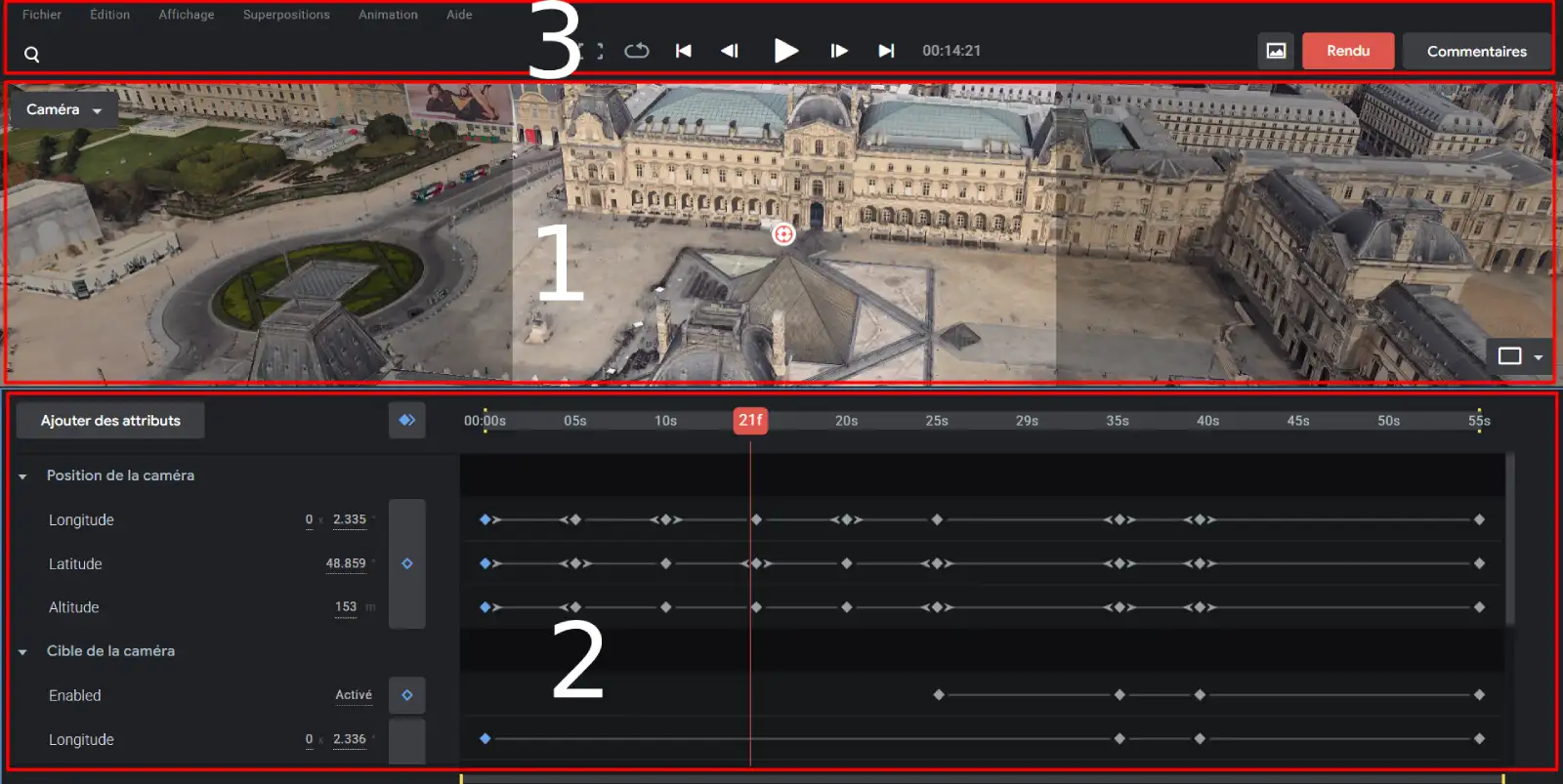
L’interface est divisée en trois zones principales :
Zone 1 : La fenêtre de visualisation
C’est ici que vous voyez votre globe terrestre en temps réel. Vous pouvez :
- Faire tourner le globe avec la souris
- Zoomer et dézoomer avec la molette
- Incliner le plan en maintenant la touche Alt enfoncée pour ressentir pleinement l’effet 3D
Zone 2 : La timeline et les paramètres caméra
- À droite : la timeline (ligne de temps) où vous placez vos images clés (keyframes)
- À gauche : les paramètres de la caméra (longitude, latitude, altitude, panoramique, inclinaison)
💡 Bonne nouvelle : vous n’avez pas à saisir de valeurs manuellement. Tout se met à jour automatiquement quand vous déplacez la caméra sur le globe.
Zone 3 : La barre de commandes (en haut)
- 🔍 La loupe : rechercher un lieu ou une adresse
- 📷 Le rectangle : prendre une capture d’écran de la fenêtre de visualisation
- 🎬 Le rendu : exporter votre animation en MP4
Les images clés (Keyframes) : le cœur de Google Earth Studio
Qu’est-ce qu’une image clé ?
Une image clé (ou keyframe) est un point de repère sur la timeline qui définit la position de la caméra à un instant précis. Entre deux images clés, Google Earth Studio génère automatiquement l’animation de transition.

Comment placer des images clés ?
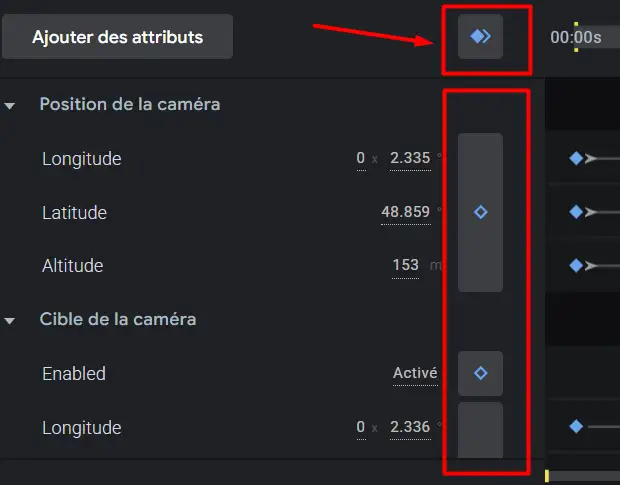
- Positionnez-vous sur le globe à l’endroit souhaité
- Placez votre curseur sur la timeline à l’instant de départ
- Cliquez sur l’icône pour créer une image clé
- Avancez le curseur dans le temps (ex : 10 secondes)
- Déplacez-vous vers un autre endroit du globe
- Créez une nouvelle image clé
Google Earth Studio génère alors automatiquement un survol fluide entre les deux points.
Contrôler la vitesse de l’animation
- Écarter les images clés sur la timeline = animation plus lente
- Rapprocher les images clés = animation plus rapide
Supprimer des images clés
Sélectionnez les images clés indésirables et appuyez sur la touche Supprimer de votre clavier.
💾 Pensez à enregistrer régulièrement votre projet via Fichier > Enregistrer.

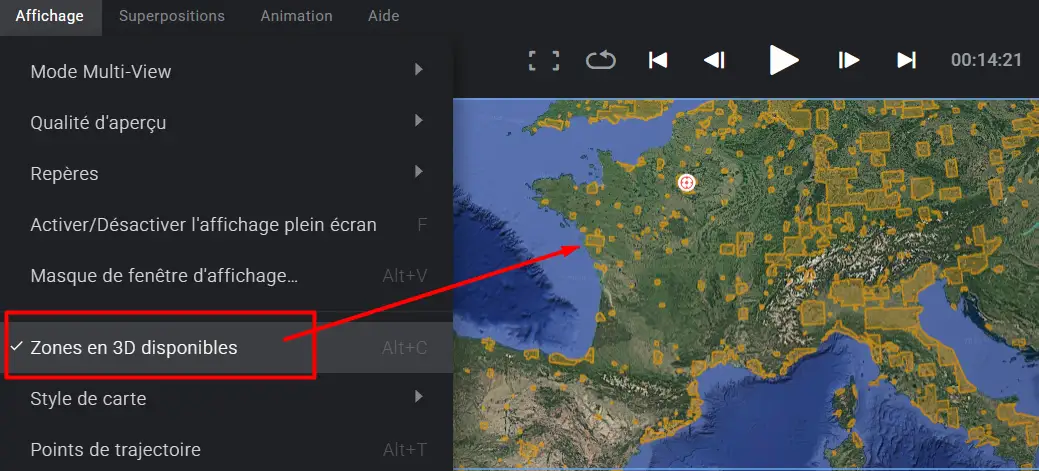
Les zones 3D disponibles
Tout n’est pas en 3D dans Google Earth Studio. Pour savoir quelles zones sont modélisées en 3D :
- Allez dans Affichage
- Cliquez sur Zone 3D disponible
- Les zones en orange sont disponibles en 3D
Les zones les mieux couvertes sont l’Europe et les États-Unis. L’Asie est moins bien représentée, à l’exception du Japon.
Les mouvements de caméra prédéfinis (Démarrage rapide)
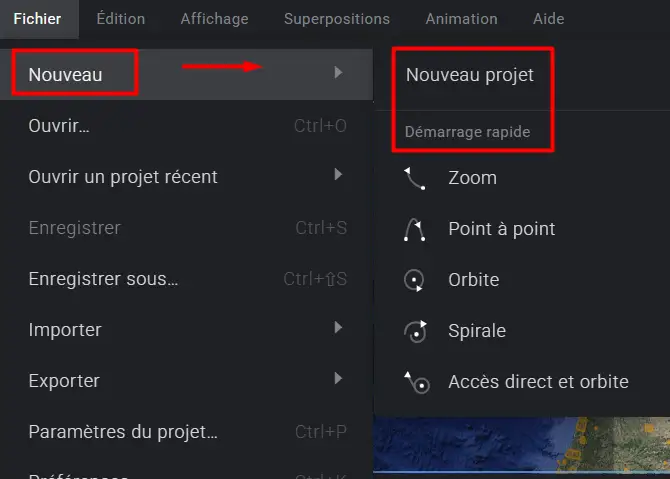
Google Earth Studio propose plusieurs mouvements prédéfinis accessibles via Fichier > Nouveau > Démarrage rapide.
Accès direct et orbite
Ce mouvement génère une rotation cinématique autour d’un point précis. Exemple : une orbite autour de la Pyramide du Louvre à Paris.
- Choisissez « Accès direct et orbite »
- Centrez la petite croix blanche sur votre point d’intérêt
- Cliquez sur Suivant
- Ajustez les paramètres : altitude, rayon d’orbite, durée
- Modifiez la trajectoire en tirant sur les points blancs de la courbe
La spirale
La spirale offre un mouvement descendant en rotation autour d’un lieu. Idéal pour révéler progressivement les détails d’un monument comme la Basilique du Sacré-Cœur à Montmartre.
Le point à point
Ce mouvement permet de créer un itinéraire entre plusieurs lieux (jusqu’à 6 points). Exemple de balade :
- Notre-Dame de Paris 🗼
- Stade de France 🏟️
- Château de Versailles 🏰
- Mont-Saint-Michel 🌊
- Annecy (Haute-Savoie) 🏔️
- Opéra de Sydney 🎭
⚠️ Attention aux grandes distances géographiques : les transitions peuvent donner le tournis. Limitez les sauts trop importants pour un rendu plus confortable.
Les styles de carte
Dans Affichage > Style de carte, vous pouvez choisir entre :
- Épuré : aucune indication sur la carte (recommandé pour un rendu propre)
- Exploration : affiche les noms des lieux et monuments
- Tout : affiche commerces, restaurants, hôtels, etc.
Le style choisi sera intégré dans votre rendu final. Pour un résultat professionnel, optez pour le mode Épuré.
Exporter son animation en HD ou 4K
Paramètres du rendu
- Cliquez sur Rendu
- Donnez un nom à votre fichier
- Choisissez le format MP4
- Définissez la résolution :
- HD : 1920 x 1080
- 4K : 3840 x 2160
- Choisissez la qualité des textures (élevée recommandée)
- Vérifiez la position de l’attribution Google Earth (obligatoire)
- Cliquez sur Envoyer
Récupérer son rendu
Le rendu se fait dans le cloud. Vous recevrez un email sur votre compte Gmail avec un lien de téléchargement. Vous pouvez aussi suivre l’avancement directement dans l’onglet Rendu (statut : « Delivered » = prêt à télécharger).
Intégrer l’animation dans votre montage vidéo
Une fois exportée, intégrez votre animation dans votre logiciel de montage (DaVinci Resolve, Premiere Pro, etc.) et ajoutez une musique pour un rendu encore plus cinématique.
En conclusion
Google Earth Studio est un outil puissant, gratuit et accessible aux débutants pour créer des animations 3D de qualité professionnelle.
Les points clés à retenir :
- ✅ Gratuit pour un usage éducatif, journalistique et personnel
- ✅ Attribution « Google Earth » obligatoire dans les rendus
- ✅ Export possible en HD et 4K
- ✅ Mouvements prédéfinis pour des résultats rapides et professionnels
- ✅ Fonctionne uniquement sur Google Chrome (version ordinateur)
Dites-moi en commentaire de la vidéo sur YouTube : quel est le premier lieu que vous allez survoler avec Google Earth Studio ? 🌍