Qu’est-ce que Filmora 15 ? Présentation du Logiciel de Montage Vidéo
Vous cherchez un logiciel de montage vidéo simple mais puissant ? Filmora 15 de Wondershare combine facilité d’utilisation et intelligence artificielle pour transformer vos créations. Dans ce tutoriel Filmora complet, découvrez comment maîtriser le montage vidéo et exploiter 7 fonctionnalités IA bluffantes qui vont révolutionner votre workflow.
Filmora : Un Éditeur Vidéo Accessible et Performant
Filmora 15 est un logiciel d’édition vidéo développé par Wondershare qui trouve l’équilibre parfait entre puissance professionnelle et simplicité d’utilisation. Contrairement aux logiciels complexes, Filmora permet de monter comme un pro sans formation préalable en montage vidéo.
Disponibilité et Compatibilité
Le logiciel Filmora est disponible sur :
- PC Windows
- Mac
- Application mobile iOS
- Application Android
Cette polyvalence vous permet de travailler sur tous vos appareils, idéal pour le montage vidéo en mobilité.

Comment Utiliser Filmora 15 : Tutoriel des Bases du Montage Vidéo
Interface Filmora : Prise en Main Rapide
L’interface de Filmora 15 se compose de :
- Zone d’importation : pour vos fichiers vidéo, audio et images
- Timeline (ligne de temps) : pour agencer vos médias chronologiquement
- Fenêtre de prévisualisation : pour visualiser votre montage
- Panneau de réglages : pour modifier chaque élément
Créer Votre Premier Montage Vidéo avec Filmora
Étape 1 : Importer Vos Médias
- Cliquez sur « Importer »
- Sélectionnez vos fichiers vidéo, audio ou images
- Vos médias apparaissent dans l’espace de travail
Étape 2 : Organiser Vos Clips sur la Timeline
- Glissez-déposez vos clips sur la timeline
- Utilisez le zoom pour ajuster votre vue
- Les clips utilisés affichent un check pour éviter les doublons
Étape 3 : Découper et Ajuster Vos Vidéos
Trois méthodes pour découper dans Filmora :
- Tirer les crochets en début/fin de clip
- Utiliser l’outil ciseaux sur la timeline
- Supprimer les parties indésirables avec la touche Suppr
Étape 4 : Ajouter des Titres et Textes
- Cliquez sur « Titre » en haut
- Choisissez un style de titre prédéfini
- Glissez-le sur la timeline
- Personnalisez le texte, la police, la position et les animations
Étape 5 : Insérer des Transitions Vidéo
- Accédez à l’onglet « Transitions »
- Sélectionnez une transition (fondu, glissement, etc.)
- Déposez-la entre deux clips ou en début/fin de scène
Étape 6 : Ajouter une Bande Son
- Importez votre fichier audio
- Glissez-le sur une piste audio sous votre vidéo
- Ajustez le volume en déplaçant la ligne horizontale
- Créez un fondu audio en tirant les petits rectangles aux extrémités
Étape 7 : Exporter Votre Vidéo
- Cliquez sur « Exporter »
- Nommez votre fichier
- Choisissez le format (MP4 recommandé)
- Sélectionnez la qualité (Supérieure conseillée)
- Lancez l’exportation

7 Fonctionnalités IA Puissantes de Filmora 15
1. Suppression d’Objets par Intelligence Artificielle
Supprimer des Éléments Indésirables dans Vos Vidéos
La fonction de suppression d’objets IA de Filmora permet d’effacer :
- Personnes en arrière-plan
- Objets gênants (pieds de caméra, câbles, sacoches)
- Textes incrustés
- Logos (uniquement sur vos propres vidéos)
Comment utiliser la suppression d’objets IA :
- Sélectionnez votre clip vidéo
- Dans le panneau de droite, cliquez sur « Suppression d’objet par IA »
- Utilisez le pinceau intelligent pour sélectionner l’élément
- Cliquez sur « Supprimer » (coût : 30 crédits)
- L’IA traite la vidéo et reconstitue l’arrière-plan
Résultat : Suppression parfaite sans retouche manuelle, idéal pour sauver des prises uniques.
2. Traduction Vidéo et Synchronisation Labiale IA
Doublage Audio Multilingue avec Lip Sync
Filmora 15 propose une fonction révolutionnaire : traduire votre vidéo dans une autre langue tout en synchronisant vos lèvres avec la nouvelle prononciation.
Langues disponibles :
- Espagnol
- Italien
- Portugais
- Chinois
- Polonais
- Et bien d’autres
Procédure de traduction vidéo :
- Allez dans « Titre » > « Traduction IA »
- Sélectionnez votre clip
- Choisissez « Traduire la voix et les sous-titres »
- Définissez la langue source et la langue cible
- Activez « Synchronisation labiale » (version beta)
- Cliquez sur « Traduire »
Le résultat clone votre voix dans la nouvelle langue avec une synchronisation labiale impressionnante.
3. Extension de Scène Vidéo par IA
Allonger Vos Clips Vidéo Automatiquement
Vous avez une scène trop courte ? L’extension IA de Filmora génère des secondes supplémentaires en continuant naturellement votre vidéo.
Comment étendre une vidéo :
- Cliquez sur l’icône « Extension IA » (double crochet avec flèche)
- Tirez le crochet pour définir la durée souhaitée (jusqu’à 8 secondes)
- Écrivez un prompt décrivant l’action (ex : « L’avion suit sa trajectoire et va atterrir »)
- Choisissez la résolution (1080p recommandé)
- Générez (coût : 300-500 crédits selon la durée)
Astuce économique : Pour économiser des crédits, utilisez des plateformes comme Grok Imagine pour l’extension, puis importez dans Filmora.
4. Découpage et Détourage de Personne par IA
Extraire un Sujet de Votre Vidéo
Le découpage de portrait IA permet d’isoler une personne ou un objet pour créer des montages créatifs.
Utilisation du détourage vidéo :
- Sélectionnez votre clip
- Allez dans « Vidéo » > « Mise en forme »
- Cliquez sur « Découpe de portrait par IA »
- La personne est automatiquement détourée
- Ajoutez des contours stylisés (électrique, écho, etc.)
Exemple créatif : Placez votre sujet détouré sur une autre vidéo d’arrière-plan pour créer des compositions originales.
5. Amélioration Vidéo Automatique par IA
Augmenter la Qualité de Vos Vidéos Floues
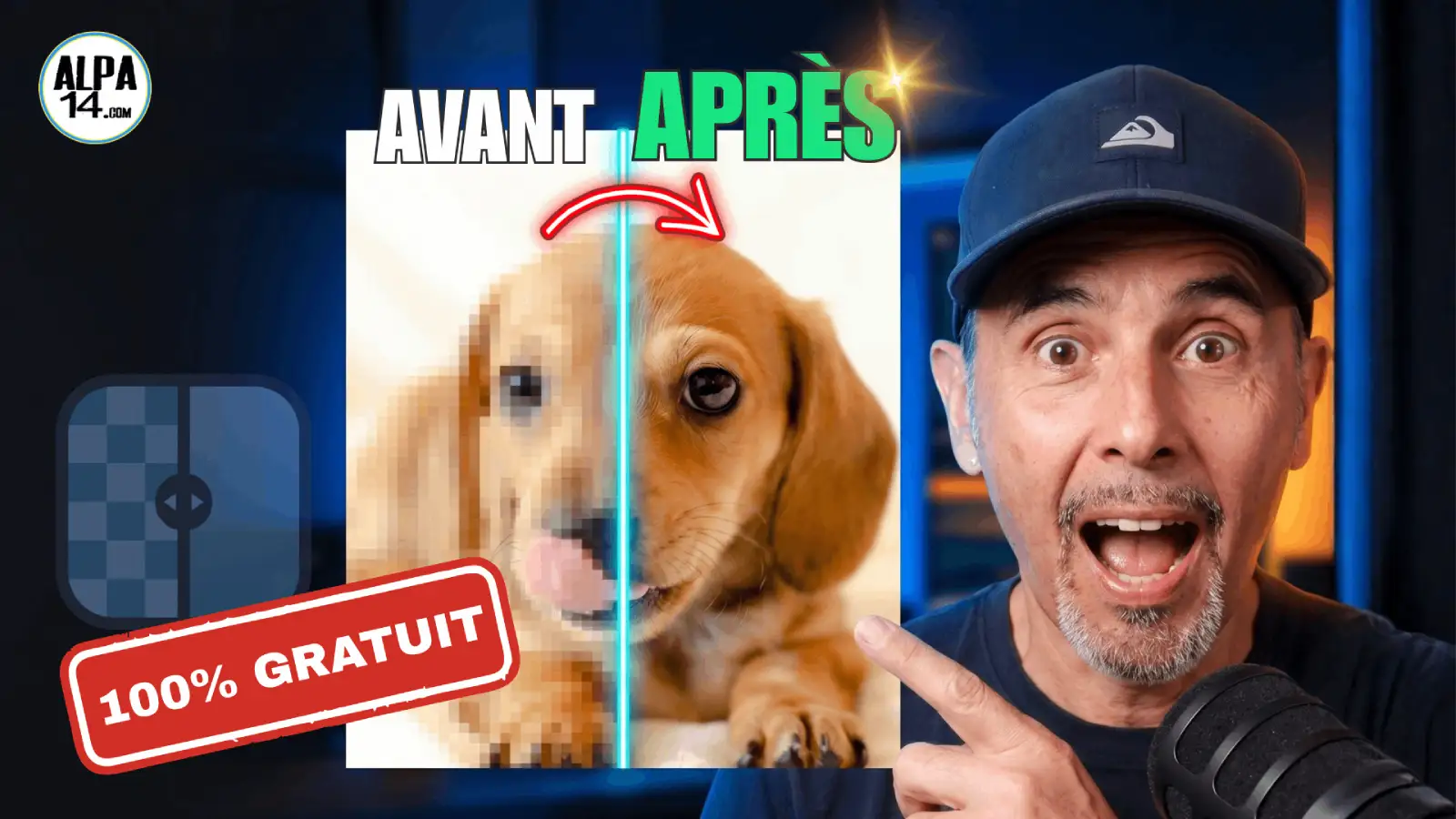
L’amélioration vidéo IA de Filmora nettoie et affine automatiquement vos images floues ou de faible qualité.
Mode d’emploi :
- Sélectionnez votre clip
- Dans « Vidéo », trouvez « Amélioration de vidéo par IA »
- Réglez la quantité (maximum 80% recommandé)
- Cliquez sur « Générer » (coût : 20 crédits)
Le résultat offre une netteté et une définition nettement améliorées.
6. Clonage de Voix et Text-to-Speech IA
Créer des Voix Off avec Votre Propre Voix Clonée
Filmora intègre un système de clonage vocal pour générer des voix off automatiques.
Cloner votre voix dans Filmora :
- Allez dans « Audio » > « Text to Speech »
- Cliquez sur « Cloner la voix »
- Nommez votre profil vocal
- Lisez le texte d’entraînement fourni
- Cliquez sur « Cloner » (coût : 100 crédits, une seule fois)
Une fois votre voix clonée, écrivez n’importe quel texte et Filmora le lira avec votre voix.
Note : La qualité est correcte mais inférieure à des plateformes spécialisées comme Eleven Labs. Idéal pour des commentaires rapides.
7. Sous-titres Dynamiques Automatiques
Générer des Sous-titres Engageants pour Vos Vidéos
Les sous-titres dynamiques sont essentiels pour capter l’attention sur les réseaux sociaux. Filmora automatise leur création avec style.
Créer des sous-titres dynamiques :
- Allez dans « Titre » > « Sous-titre IA » > « Légende dynamique »
- Sélectionnez votre clip
- Choisissez la langue de transcription (détection automatique)
- Option : traduisez directement les sous-titres dans une autre langue
- Cliquez sur « Générer »
- Vérifiez et corrigez le texte si nécessaire
- Appliquez un modèle de sous-titre stylisé
- Cliquez sur « Appliquer à tous »
Résultat : Des sous-titres animés, colorés et engageants qui captent l’attention instantanément.
Bibliothèque Média et Ressources Créatives Filmora
Accès à des Milliers de Ressources
Filmora 15 propose une bibliothèque impressionnante :
- Musiques libres de droits dans différents styles
- Effets spéciaux variés
- Vidéos et images stock
- Transitions et filtres
Fonctions IA Supplémentaires
Au-delà des 7 fonctions présentées, Filmora offre :
- Image vers vidéo : générez une vidéo à partir d’une image fixe
- Texte vers vidéo : créez une vidéo depuis un prompt textuel
- Assistant IA : aide contextuelle intelligente

Filmora 15 : Prix, Tarifs et Plans d’Abonnement 2026
Accéder à Filmora avec le Lien Affilié Alpa14
Pour soutenir la chaîne Alpa14 sans coût supplémentaire, utilisez le lien affilié : alpa14.com/Filmora
Comparatif des 3 Plans Filmora
Plan Perpétuel : 79,99 € (Paiement Unique)
Avantages :
- Achat unique, pas d’abonnement
- Accès à Filmora 15 et ses mises à jour
- 1000 crédits IA de départ
- Disponible PC et Mac
Limites :
- Crédits IA non renouvelables (achat supplémentaire nécessaire)
- Pas d’accès aux futures versions majeures (ex : Filmora 16)
- Ressources créatives limitées
- Pas d’application mobile
Pour qui ? Utilisateurs occasionnels privilégiant le montage classique sans IA intensive.
Plan Avancé : 4,16 €/mois
Avantages :
- 1000 crédits IA renouvelés automatiquement chaque mois
- Accès aux futures versions de Filmora
- Application mobile iOS et Android incluse
- PC et Mac
Limites :
- Ressources créatives toujours limitées
Pour qui ? Créateurs réguliers utilisant modérément les fonctions IA.
Plan Premium : 7,49 €/mois (Recommandé)
Avantages :
- 2000 crédits IA mensuels renouvelables
- Accès complet à toutes les ressources créatives
- Toutes les futures versions incluses
- Application mobile complète
- Meilleur rapport qualité/prix
Pour qui ? Créateurs de contenu professionnels ou réguliers exploitant pleinement l’IA.
Système de Crédits IA Filmora
Les fonctions IA consomment des crédits :
- Suppression d’objets : 30 crédits
- Amélioration vidéo : 20 crédits
- Clonage de voix : 100 crédits (une fois)
- Extension vidéo : 300-500 crédits selon la durée
- Traduction et sous-titres : variable
Astuce : Le plan Premium avec 2000 crédits mensuels suffit pour une utilisation régulière.
Version d’Essai Gratuite Filmora
Filmora propose une version d’essai gratuite pour tester le logiciel.
Limitations de la version gratuite :
- Filigrane à l’export
- Certaines fonctions premium limitées
- Crédits IA restreints
Idéal pour découvrir l’interface avant d’investir.
Pourquoi Choisir Filmora 15 pour le Montage Vidéo ?
Les Points Forts de Filmora
✅ Interface intuitive accessible aux débutants
✅ Fonctions IA puissantes qui font gagner un temps précieux
✅ Rapport qualité/prix excellent comparé aux concurrents
✅ Mises à jour régulières avec nouvelles fonctionnalités
✅ Bibliothèque média riche incluse
✅ Compatible multi-plateformes (PC, Mac, mobile)
Pour Qui est Filmora 15 ?
- Débutants en montage vidéo cherchant la simplicité
- YouTubeurs et créateurs de contenu réguliers
- Professionnels voulant gagner du temps avec l’IA
- Enseignants créant du contenu pédagogique
- Entreprises produisant des vidéos marketing
Filmora 15, Le Logiciel de Montage Vidéo IA Incontournable
Filmora 15 de Wondershare s’impose comme une solution complète pour le montage vidéo moderne. En combinant une interface accessible et des outils IA révolutionnaires, il permet à tous de créer des vidéos professionnelles rapidement.
Les 7 fonctionnalités IA présentées (suppression d’objets, traduction avec lip sync, extension de scène, détourage, amélioration vidéo, clonage vocal et sous-titres dynamiques) transforment radicalement le workflow de création.
Avec un tarif à partir de 4,16 €/mois et un plan premium à 7,49 €/mois offrant 2000 crédits IA mensuels, Filmora 15 représente un investissement rentable pour tout créateur de contenu.
Prêt à booster vos vidéos ? Testez Filmora gratuitement via alpa14.com/Filmora et découvrez la puissance de l’IA au service de votre créativité.