Meta AI : Création de Vidéos IA Gratuites sans limites !
Imaginez pouvoir créer des vidéos IA et des images générées par intelligence artificielle gratuitement, en illimité et sans filigrane. C’est exactement ce que propose Meta AI, une plateforme révolutionnaire qui transforme vos idées en contenus visuels époustouflants à partir d’un simple prompt texte. Encore mieux : vous pouvez allonger vos vidéos à volonté et garder le contrôle total sur votre scénario. Dans ce tutoriel complet, découvrez comment utiliser Meta AI pour générer des images et vidéos IA de qualité professionnelle, même si vous êtes débutant.

Qu’est-ce que Meta AI et pourquoi c’est révolutionnaire ?
Une plateforme de génération d’images et vidéos IA 100% gratuite
Meta AI est la plateforme d’intelligence artificielle de Meta (Facebook, Instagram) qui vous permet de :
✅ Créer des images IA à partir d’un prompt texte
✅ Générer des vidéos IA automatiquement
✅ Animer des images existantes
✅ Allonger des vidéos facilement
✅ Utilisation illimitée et gratuite
✅ Aucun filigrane sur vos créations
À l’heure actuelle, Meta AI est entièrement gratuit avec génération illimitée d’images et de vidéos.
Les avantages de Meta AI pour créer des vidéos IA
- Gratuit et illimité : Aucune limite de génération
- Qualité professionnelle : Rendu réaliste et détaillé
- Simplicité : Interface intuitive, pas de compétences techniques requises
- Formats variés : Vertical (9:16), carré (1:1), horizontal (16:9)
- Styles multiples : Réaliste, cartoon, animé, illustration, etc.
- Prolongation de vidéo : Allongez vos créations facilement

Comment accéder à Meta AI : Web et applications mobiles
Accéder à Meta AI sur ordinateur
- Rendez-vous sur meta.ai dans votre navigateur
- Vous arrivez sur la page de connexion
Applications mobiles Meta AI
Meta AI est également disponible en application :
- Android : Téléchargeable sur Google Play
- iOS : Disponible sur l’App Store

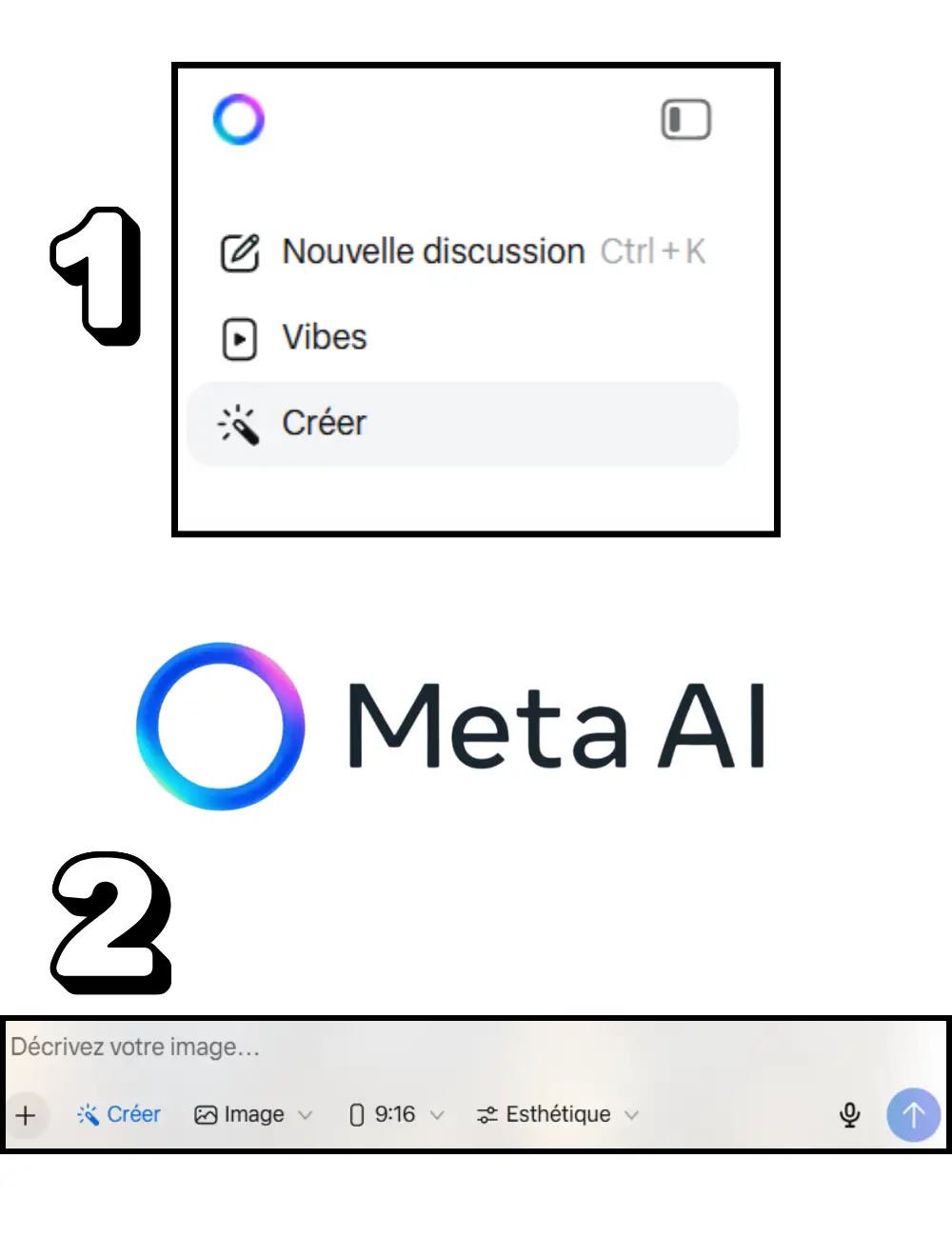
Découvrir l’interface Meta AI : Les 3 sections principales
1. Nouvelle discussion (Chat IA)
À gauche, vous trouvez le menu Nouvelle discussion.
Fonction : Converser avec l’intelligence artificielle comme avec ChatGPT.
- Posez des questions
- Demandez de l’aide pour écrire (histoires, scripts, etc.)
- Utilisez le micro pour parler à l’IA
- Recevez des réponses textuelles
Exemple : « Aidez-moi à écrire une histoire du soir »
L’IA génère immédiatement une histoire complète.
2. Vibes (Créations de la communauté)
Vibes regroupe les créations d’autres utilisateurs.
Ce que vous y trouvez :
- Vidéos IA de qualité professionnelle
- Styles variés (réaliste, cartoon, animé, etc.)
- Jeux de lumière impressionnants
- Inspiration pour vos propres créations
- Possibilité de remixer les créations existantes
Qualité : Les vidéos sont superbes, très réalistes et créatives.
3. Créer (Votre espace de création)
C’est ici que vos créations apparaissent.
Fonctionnalités :
- Bouton + : Importer une image ou vidéo depuis votre ordinateur
- Créer : Générer une image ou vidéo
- Choix du format :
- 9:16 (vertical, format mobile/TikTok/Reels)
- 1:1 (carré, format Instagram)
- 16:9 (horizontal, format YouTube/écran)
- Bouton Esthétique : Ajuster le style avec 3 tirettes
- Variété : Diversité des éléments
- Étrangeté : Niveau de créativité/originalité
- Stylisation : Intensité du style artistique
Comment créer une image IA avec Meta AI
Étape 1 : Choisir le format
- Cliquez sur Créer
- Sélectionnez Image
- Choisissez votre format (9:16, 1:1 ou 16:9)
Conseil : Pour un usage YouTube ou écran, choisissez 16:9.
Étape 2 : Écrire le prompt
Le prompt est la commande texte que l’IA va suivre pour générer votre image.
Exemple de prompt :
Un adorable Shih Tzu court dans une forêt verdoyante
Conseils pour un bon prompt :
- Soyez descriptif et précis
- Mentionnez le sujet principal
- Ajoutez des détails (environnement, ambiance, style)
- Utilisez des adjectifs (adorable, verdoyant, lumineux, etc.)
Étape 3 : Générer l’image
- Cliquez sur Envoyer
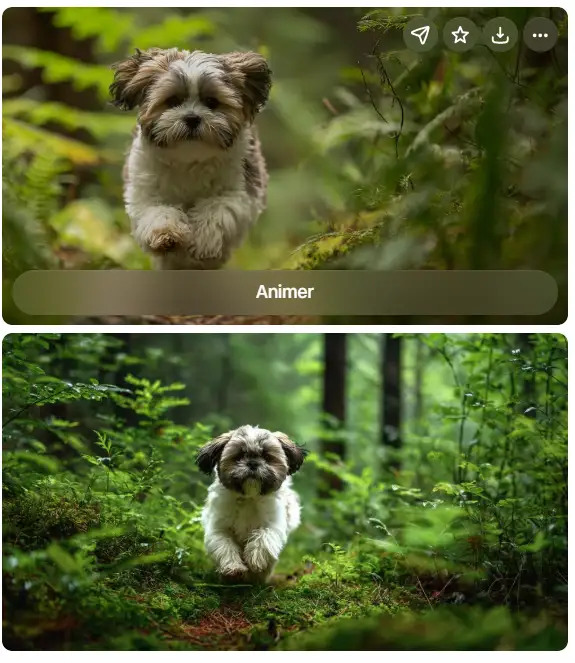
- 4 images sont générées automatiquement
- Attendez quelques secondes (génération très rapide)
Résultat : Vous obtenez 4 variations de votre prompt.
Étape 4 : Animer l’image
Passez votre souris sur chaque image, un bouton « Animer » apparaît lançant l’animation automatique de l’image.
Comment modifier et remanier une image IA
Modifier le prompt d’une image
- Sélectionnez une image
- Cliquez sur Remanier
- Modifiez le prompt (ex : « Un oiseau poursuit le chien »)
- Validez
Résultat : 4 nouvelles images basées sur l’image originale avec votre modification.
Changer le style artistique
Vous pouvez transformer votre image dans différents styles :
- Animé : Style anime japonais
- Papier : Effet papier découpé
- Illustration : Dessin illustré
- Cartoon : Dessin animé
- Réaliste : Photo réaliste
Comment appliquer un style
- Sélectionnez une image
- Cliquez sur Remanier
- Choisissez un style (ex : Cartoon)
- Cliquez sur Remanier
- Fermez
Résultat : 4 nouvelles images dans le style choisi.
👉 Voir toutes ces manipulations en vidéo sur ma chaîne YouTube Alpa14 pour suivre pas à pas.
Comment créer une vidéo IA à partir d’une image générée
Étape 1 : Animer une image
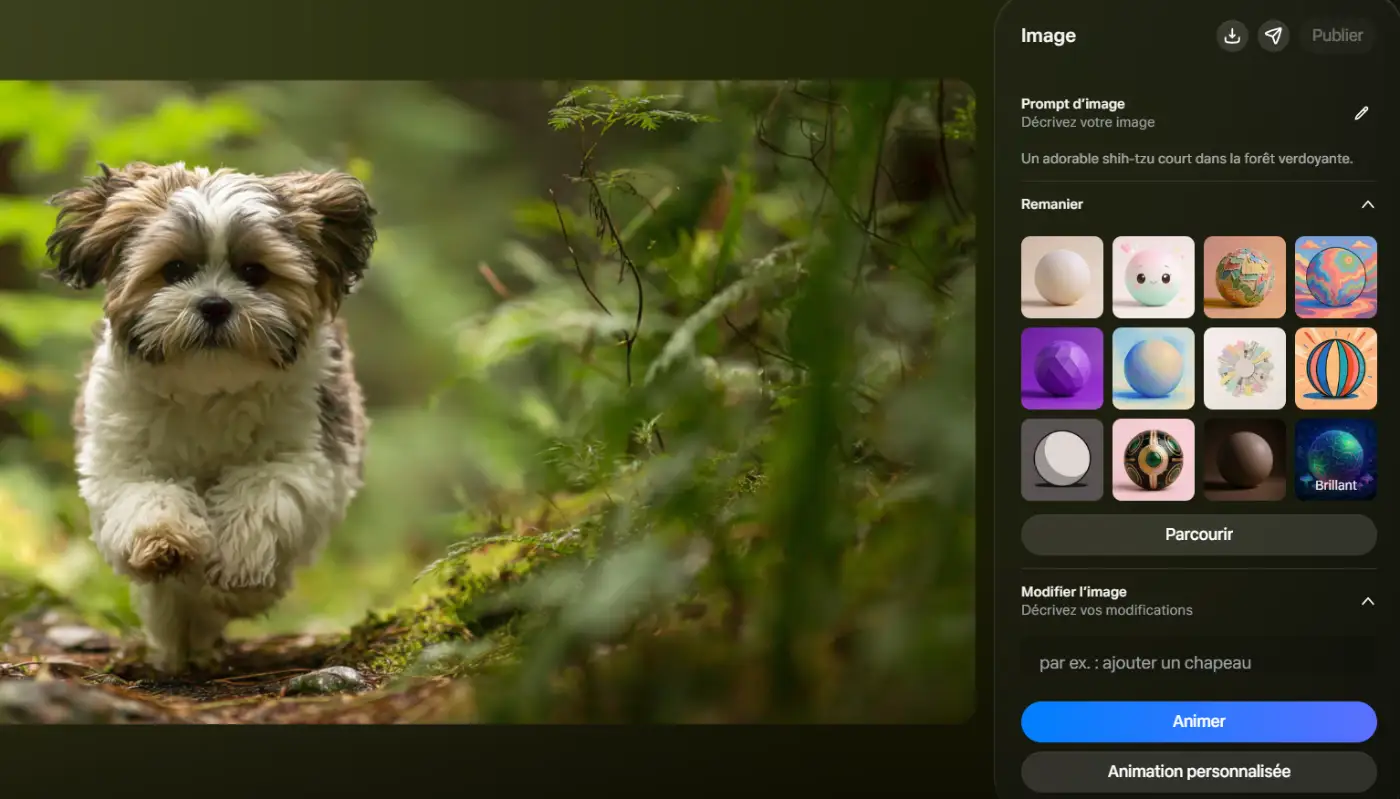
- Sélectionnez une image que vous avez générée
- Cliquez sur Animer
- Attendez quelques secondes
Résultat : Une vidéo d’environ 5 secondes est générée automatiquement.
Étape 2 : Visualiser la vidéo
- La vidéo apparaît en haut
- Le prompt est rappelé
- Durée : 5 secondes par défaut
Qualité : Très réaliste, mouvements fluides et naturels.
Étape 3 : Modifier le prompt d’animation
Vous pouvez modifier :
- Le prompt de l’image : Change l’apparence
- Le prompt de l’animation : Change l’action
Exemple : « Soudain, un renard poursuit le chien »
- Cliquez sur le crayon à côté du prompt d’animation
- Modifiez le texte
- Validez
Résultat : Une nouvelle vidéo avec l’action modifiée.
Note importante : La vidéo repasse à 5 secondes après modification.
Comment allonger une vidéo IA avec Meta AI (fonction Prolonger)
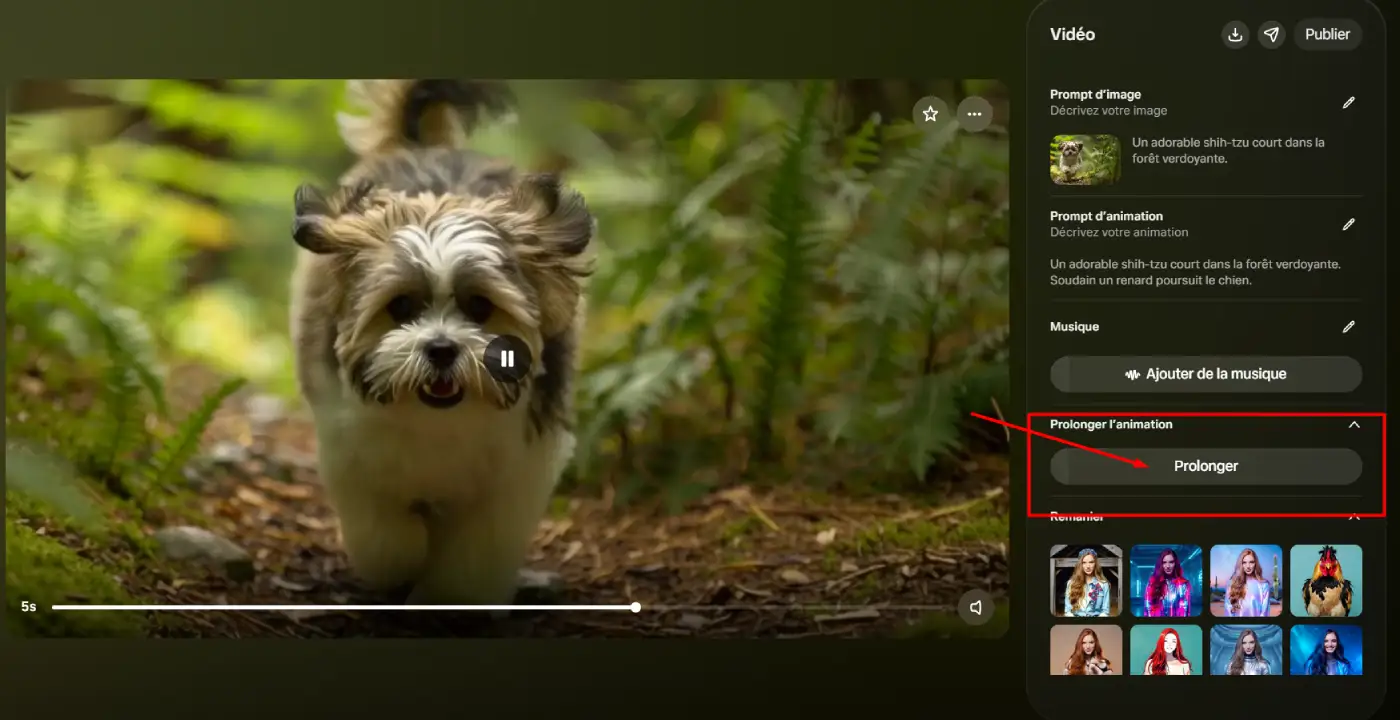
La fonction Prolonger : Passer de 5 à 13 secondes
Meta AI propose un bouton Prolonger qui permet d’allonger automatiquement vos vidéos.
Comment prolonger une vidéo
- Sélectionnez votre vidéo de 5 secondes
- Cliquez sur Prolonger
- Une nouvelle vidéo est générée (environ 9 secondes)
- Cliquez à nouveau sur Prolonger
- La vidéo passe à environ 13 secondes
Avantage : Vous pouvez prolonger indéfiniment la scène.
Limitation : C’est l’IA qui décide de la suite, vous ne contrôlez pas l’action.
Ajouter de la musique à votre vidéo
- Cliquez sur Ajouter de la musique
- Choisissez parmi les musiques proposées
- La musique est intégrée automatiquement
Note sur les droits d’auteur :
- ✅ Facebook/Instagram : Pas de problème
- ⚠️ YouTube/autres plateformes : Droits d’auteur incertains
Solution : Exportez la vidéo sans musique et ajoutez votre propre bande-son dans un logiciel de montage.

Comment créer une vidéo IA à partir d’une photo réelle
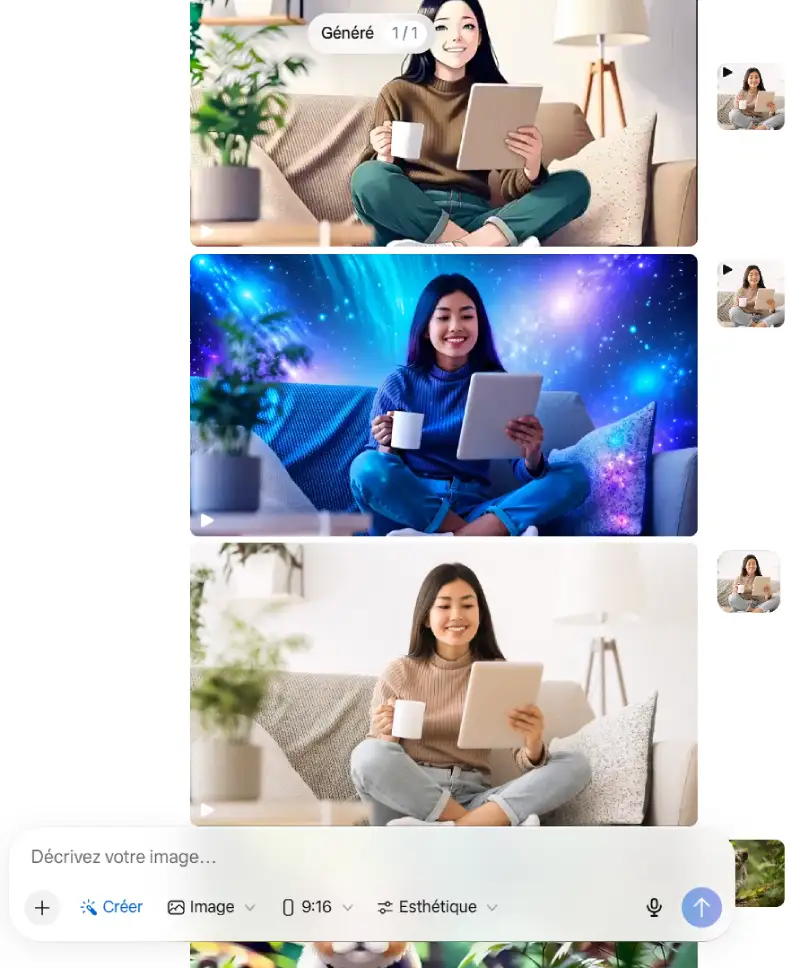
Étape 1 : Importer votre photo
- Cliquez sur le bouton +
- Sélectionnez une image depuis votre ordinateur
- L’image s’affiche dans Meta AI
Étape 2 : Passer en mode Vidéo
- Sélectionnez Vidéo (au lieu d’Image)
- Choisissez votre format (9:16, 1:1 ou 16:9)
Étape 3 : Écrire le prompt d’animation
Exemple :
La jeune femme boit son café et regarde son iPad
Étape 4 : Animer
- Cliquez sur Animer
- Attendez quelques secondes
- Votre vidéo est prête !
Résultat : La personne sur la photo s’anime selon votre prompt.
Limitation importante
⚠️ Avec une photo réelle, vous ne pouvez pas prolonger la vidéo (bouton Prolonger absent).
Raison probable : Protection pour éviter les abus avec des personnes réelles.
Contourner la limitation avec des effets
Vous pouvez appliquer des effets pour styliser la vidéo :
- Luminescence : Effet lumineux
- Animé : Style dessin animé
Mais même avec ces effets, le bouton Prolonger reste absent.
L’astuce ultime : Allonger n’importe quelle vidéo IA en gardant le contrôle du scénario
Le problème avec la fonction Prolonger
- ✅ Permet d’allonger la vidéo
- ❌ Vous ne contrôlez pas ce qui se passe ensuite
- ❌ L’IA décide de la suite
- ❌ Souvent, il ne se passe pas grand-chose de nouveau
La solution : La méthode de l’image finale
Cette technique fonctionne avec Meta AI, Grok Imagine et toutes les plateformes de vidéo IA.
Principe de la méthode
- Générez une première vidéo (5 secondes)
- Téléchargez cette vidéo
- Ouvrez-la dans un logiciel de montage
- Extrayez la dernière image de la vidéo
- Utilisez cette image comme point de départ pour générer la vidéo suivante
- Écrivez un nouveau prompt pour poursuivre l’action
- Téléchargez la deuxième vidéo
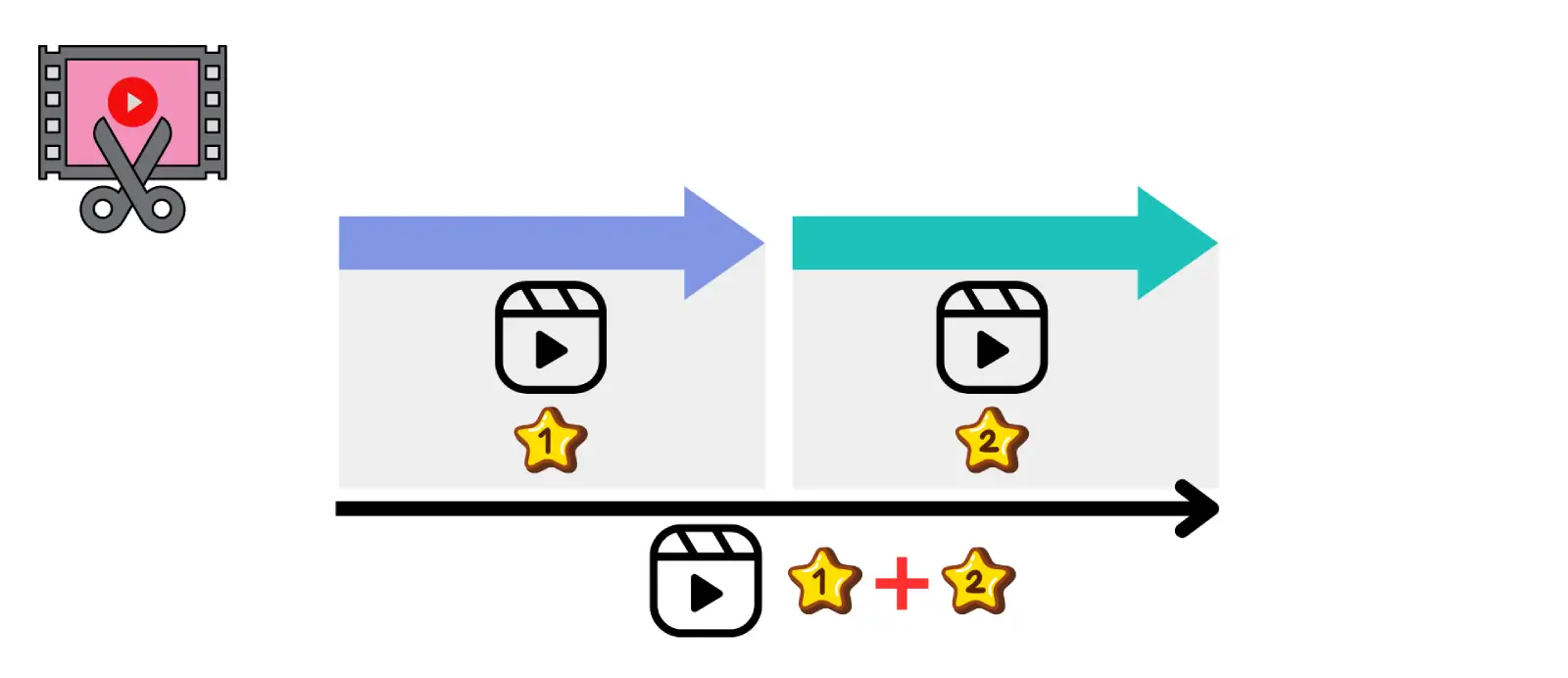
- Assemblez les deux vidéos sur la timeline
- Répétez le processus autant de fois que nécessaire
Résultat : Une vidéo longue, fluide, sans coupure, avec un scénario que vous contrôlez entièrement.

Tutoriel pas à pas : Allonger une vidéo IA avec DaVinci Resolve
Logiciel recommandé : DaVinci Resolve (gratuit)
DaVinci Resolve est un logiciel de montage vidéo professionnel et gratuit.
- Téléchargement : [Lien en description de la vidéo]
- Tutoriel DaVinci Resolve pour débutants disponible sur Alpa14
Alternative : Vous pouvez utiliser CapCut, Adobe Premiere ou tout autre logiciel de montage.
Étape 1 : Télécharger la première vidéo
- Dans Meta AI, sélectionnez votre vidéo
- Cliquez sur Télécharger
- La vidéo est enregistrée sur votre ordinateur
Étape 2 : Importer la vidéo dans DaVinci Resolve
- Ouvrez DaVinci Resolve
- Créez un nouveau projet
- Allez dans l’onglet Montage (Edit)
- Dans la bibliothèque de médias (à gauche), faites Clic droit > Importer des médias
- Sélectionnez votre vidéo
- Glissez-la sur la timeline (ligne de temps en bas)
Étape 3 : Extraire la dernière image
- Déplacez le curseur à la fin de la vidéo
- Allez dans l’onglet Color (Étalonnage)
- Faites Clic droit sur l’image
- Sélectionnez Capturer comme image de référence
- L’image apparaît en haut à gauche
- Faites Clic droit sur cette image
- Sélectionnez Exporter
- Choisissez le format PNG
- Renommez (ex : « image_fin_video_1 »)
- Cliquez sur Exporter
Vous avez maintenant la dernière image de votre vidéo !
Étape 4 : Générer la deuxième vidéo dans Meta AI
- Retournez sur Meta AI
- Cliquez sur Créer
- Format 16:9 (ou votre format)
- Sélectionnez Vidéo
- Cliquez sur le bouton +
- Importez l’image que vous venez d’exporter
- Écrivez un nouveau prompt pour poursuivre l’action
Exemple :
La jeune femme se lève et part à droite
- Cliquez sur Animer
- Attendez la génération
- Téléchargez la deuxième vidéo
Étape 5 : Assembler les deux vidéos
- Retournez dans DaVinci Resolve
- Importez la deuxième vidéo (Clic droit > Importer des médias)
- Glissez-la sur la timeline juste après la première vidéo
- Les deux vidéos se collent automatiquement
Étape 6 : Vérifier la fluidité
- Revenez au début de la timeline
- Lancez la lecture
- Observez la transition entre les deux vidéos
Résultat : La transition est parfaitement fluide, sans coupure visible !
Étape 7 : Répéter pour allonger encore
Répétez le processus autant de fois que nécessaire :
- Extrayez la dernière image de la vidéo 2
- Générez la vidéo 3 avec un nouveau prompt
- Assemblez sur la timeline
- Et ainsi de suite…
Vous pouvez créer des vidéos de plusieurs minutes en gardant le contrôle total du scénario !
👉 Voir toute la démonstration en vidéo sur Alpa14 pour suivre chaque étape visuellement.
Ajouter une bande-son à votre vidéo IA
Importer une musique dans DaVinci Resolve
- Importez votre fichier audio (Clic droit > Importer des médias)
- Glissez-le sur une piste audio sous vos vidéos
- Ajustez la durée si nécessaire
Mixer le son
- Allez dans l’onglet Fairlight (mixage audio)
- Ajustez le volume de chaque piste
- Créez des fondus (fade in/fade out)
Résultat : Une vidéo IA complète avec musique et scénario maîtrisé !
Remixer des vidéos existantes dans Vibes
Qu’est-ce que le remix ?
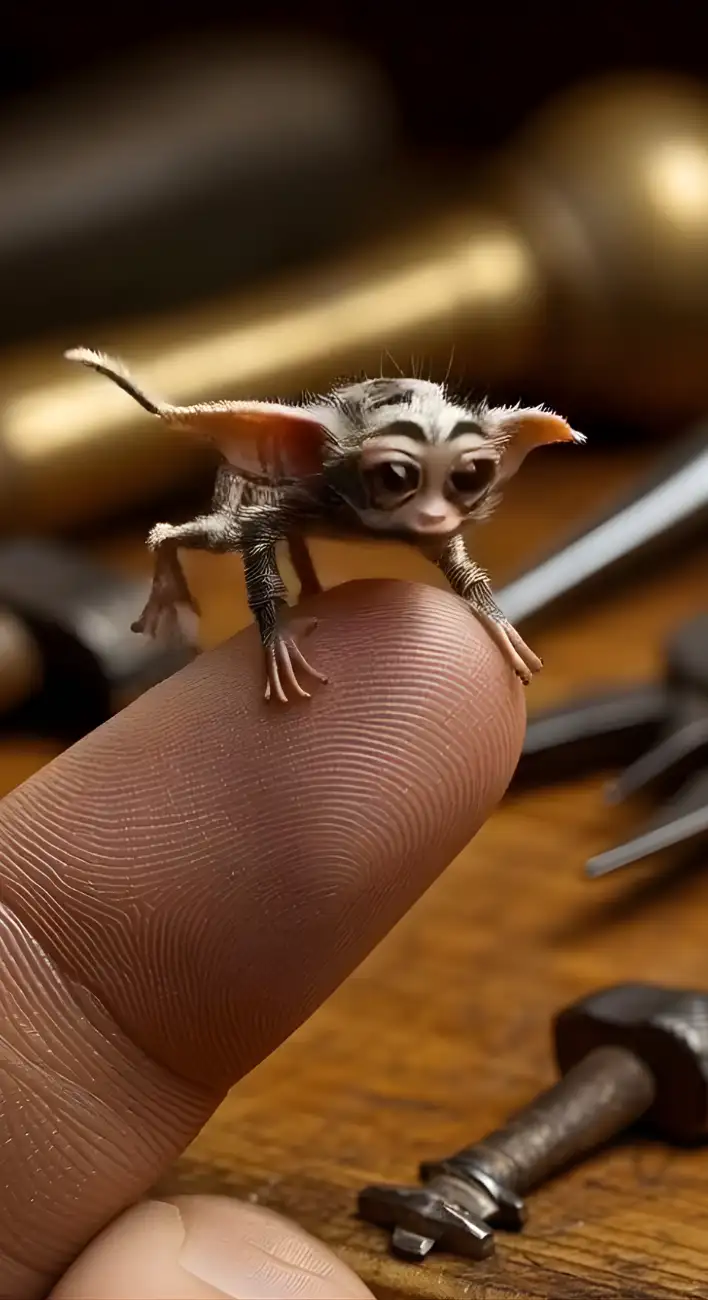
Dans la section Vibes, vous pouvez partir de créations existantes et les modifier.
Comment remixer une vidéo
- Allez dans Vibes
- Parcourez les créations
- Sélectionnez une vidéo qui vous plaît
- Cliquez sur Remixer
- Vous voyez :
- Prompt de l’image : Description visuelle
- Prompt de l’animation : Description de l’action
- Modifiez le prompt d’animation
Exemple :
Le petit animal saute du doigt et s'enfuit
- Cliquez sur Remanier
- Une nouvelle vidéo est générée avec votre modification
Avantage : Vous partez de prompts complexes créés par d’autres utilisateurs (souvent avec ChatGPT) et vous les adaptez à vos besoins.
Astuce : Vous pouvez mélanger français et anglais dans vos prompts.
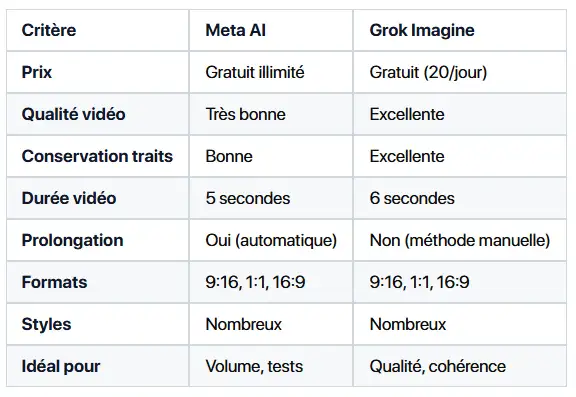
Grok Imagine : L’alternative premium à Meta AI
Qu’est-ce que Grok Imagine ?
Grok Imagine est une autre plateforme de génération d’images et vidéos IA, développée par X (anciennement Twitter).
Avantages de Grok Imagine
✅ Qualité supérieure : Vidéos plus nettes, moins granuleuses
✅ Conservation des traits : Les visages restent cohérents tout au long de la vidéo
✅ Rendu plus réaliste : Meilleure fidélité aux prompts
✅ Compte gratuit : Environ 20 créations toutes les 24h
Limitations de Grok Imagine
❌ Pas illimité : 20 images/vidéos par jour (vs illimité sur Meta AI)
❌ Durée : Vidéos de 6 secondes par défaut
Mais : Vous pouvez utiliser la même astuce de l’image finale pour allonger vos vidéos !
Fonctionnement de Grok Imagine
Le principe est identique à Meta AI :
- Créez une image à partir d’un prompt
- Animez l’image pour générer une vidéo
- Téléchargez et prolongez avec la méthode de l’image finale
Qualité : Les traits du visage sont mieux conservés, idéal pour des personnages récurrents.
Exemple de création avec Grok Imagine
Dans la vidéo, vous verrez une animation où je m’envole dans les airs. Les traits du visage restent parfaitement reconnaissables tout au long de la vidéo.
Verdict : Grok Imagine est excellent pour des créations nécessitant une grande cohérence visuelle.
Conseils pour créer des vidéos IA de qualité
Écrire de bons prompts
Structure d’un bon prompt :
- Sujet principal : Qui ou quoi ?
- Action : Que fait le sujet ?
- Environnement : Où se passe la scène ?
- Style : Quel rendu visuel ?
- Détails : Lumière, ambiance, couleurs
Exemple de prompt complet :
Un chat roux saute gracieusement d'un arbre dans un jardin japonais au coucher du soleil, style anime, lumière dorée, ambiance paisible
Utiliser ChatGPT pour améliorer vos prompts
- Demandez à ChatGPT de créer un prompt détaillé
- Copiez-collez dans Meta AI ou Grok Imagine
- Ajustez selon le résultat
Exemple de demande à ChatGPT :
Crée un prompt détaillé pour générer une vidéo IA d'un dragon volant au-dessus d'une montagne enneigée au crépuscule
Tester différents styles
N’hésitez pas à expérimenter :
- Réaliste
- Cartoon
- Animé
- Illustration
- Papier découpé
- Luminescence
Chaque style donne un rendu unique.
Planifier votre scénario
Avant de commencer, écrivez :
- Scène 1 : Que se passe-t-il ?
- Scène 2 : Quelle est la suite ?
- Scène 3 : Comment ça se termine ?
Cela vous aidera à créer des vidéos cohérentes et fluides.
Cas d’usage : Que créer avec Meta AI ?
Contenu pour les réseaux sociaux
- Reels Instagram (format 9:16)
- TikTok (format 9:16)
- YouTube Shorts (format 9:16)
- Posts Facebook (format 1:1 ou 16:9)
Vidéos explicatives et tutoriels
- Illustrations de concepts
- Animations de personnages
- Scènes d’exemple
Storytelling et narration
- Courts-métrages
- Histoires animées
- Clips musicaux
Marketing et publicité
- Vidéos promotionnelles
- Démonstrations de produits
- Contenus créatifs pour campagnes
Projets personnels
- Animations de photos de famille
- Créations artistiques
- Expérimentations créatives