ChatGPT crée des visuels en quelques secondes, mais le résultat se ressemble souvent : trop de texte, des éléments partout et ces petites gouttes décoratives qui jaillissent autour des titres. L'image est jolie, mais on voit tout de suite qu'elle sort d'une IA.
Vous n'avez pas besoin de tout jeter pour autant. Dans ce tutoriel, Paula vous montre comment modifier une image ChatGPT avec Canva : garder la base, retirer le superflu et ajouter votre touche personnelle. L'exemple utilisé est une affiche pour un événement Zoom, retravaillée pour une publication Facebook.
Étape 1 : créer et télécharger l'image dans ChatGPT
Tout commence par un prompt. Dans l'exemple, Paula demande une affiche pour un événement Zoom intitulé « Témoignage du cœur ». Elle y indique la date, le thème et les éléments qu'elle veut voir apparaître.
Une fois le prompt envoyé, ChatGPT génère une proposition. Comptez un peu de temps d'attente. Quand l'image est prête, cliquez sur Télécharger pour l'enregistrer sur votre ordinateur.
Étape 2 : importer l'image ChatGPT dans Canva
Si vous découvrez Canva, commencez par le [tutoriel Canva pour débutants d'Alain], qui explique les bases de l'outil.
Pour importer votre image :
-
Cliquez sur l'icône Importer en haut à droite.
-
Choisissez d'importer des fichiers (ou un dossier), puis sélectionnez votre image.
-
Canva vous propose alors deux options : utiliser l'image dans un nouveau design ou modifier l'image.
Les deux fonctionnent. Ici, Paula crée un nouveau design au format publication Facebook, puisque l'affiche est destinée à ce réseau. L'image ne remplit pas tout le format : deux bandes blanches restent sur les côtés. Vous verrez plus bas comment les combler.
Pourquoi votre image fait « trop IA »
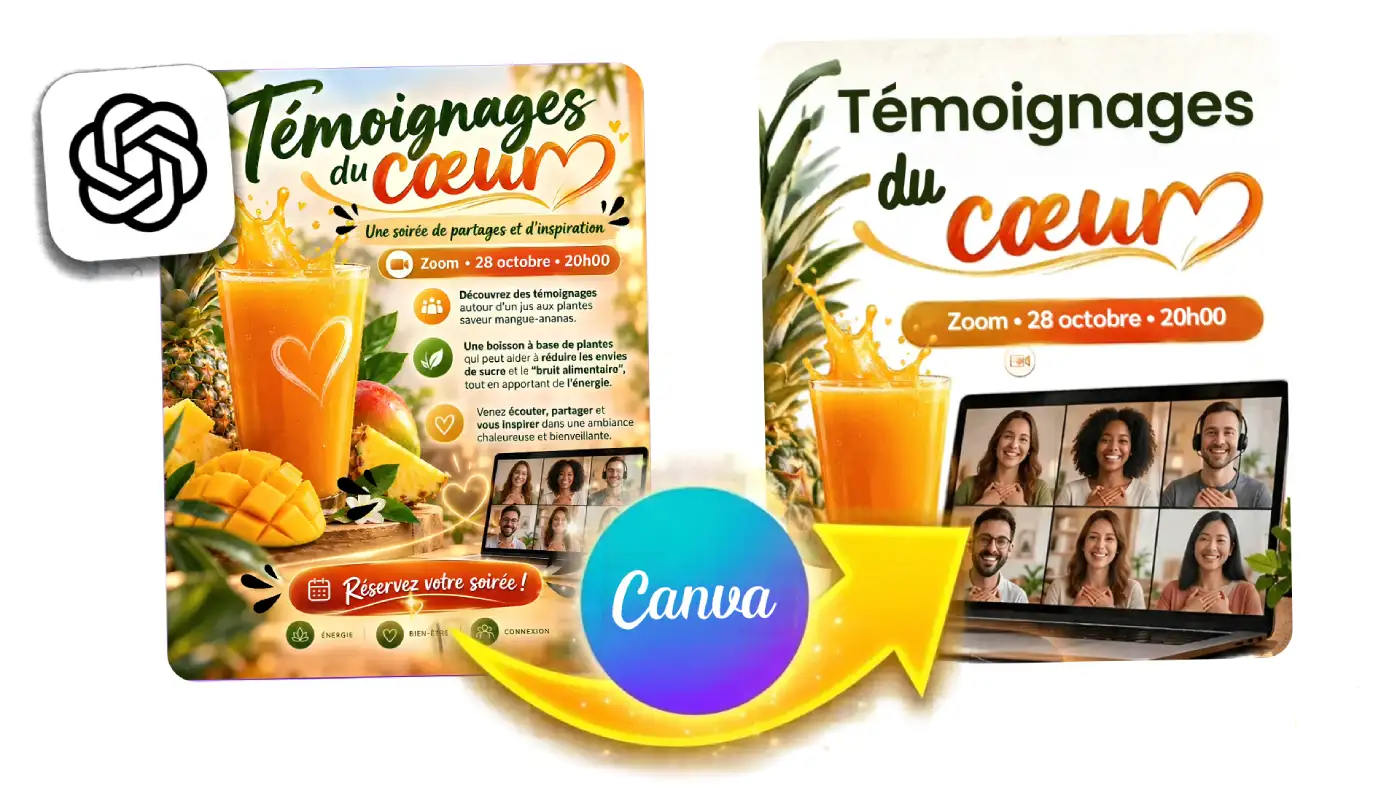
Avant de modifier quoi que ce soit, prenez le temps d'observer l'image. Le résultat n'est pas mauvais : les couleurs sont agréables et le thème se comprend tout de suite. Le problème, c'est que tout attire l'attention en même temps.
Trop de texte et de styles
On trouve beaucoup de texte, en plusieurs tailles et plusieurs typographies, avec un titre très grand. S'y ajoutent des petits blocs d'informations, des icônes et des boutons.
Une image remplie de partout
Fruits, verre de jus, feuilles, personnes sur Zoom, icônes, formes, couleurs… Il reste très peu d'espace vide pour laisser respirer le visuel.
L'IA veut tout montrer
C'est le défaut typique des images générées par IA : chaque mot du prompt (mangue, ananas, Zoom, témoignages…) se retrouve sur l'image. Tout est bien présenté, mais l'ensemble reste générique, et on ne sait pas où poser les yeux.
L'objectif est donc l'inverse : enlever plutôt qu'ajouter, garder l'essentiel et créer de l'espace pour que l'affiche ressemble à votre univers.
Étape 3 : décomposer l'image avec les calques magiques de Canva
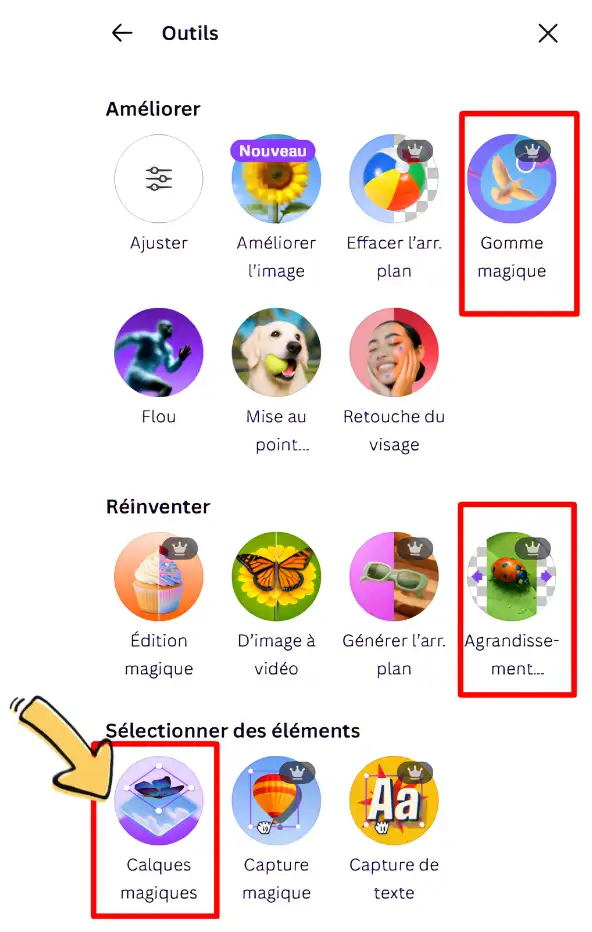
Pour l'instant, votre affiche est une image fixe. Vous pouvez la déplacer ou la redimensionner, mais pas modifier le titre ou le verre séparément. C'est là qu'intervient la fonction Calques magiques :
-
Sélectionnez l'image.
-
Cliquez sur Modifier.
-
Choisissez Calques magiques.
Canva analyse l'image et la découpe en plusieurs éléments. Vous pouvez ensuite déplacer, supprimer ou retravailler chacun d'eux. Le découpage n'est pas toujours parfait, mais il vous laisse une grande marge de manœuvre.
Étape 4 : combler les bandes blanches avec l'agrandissement
Pour remplir les espaces vides sur les côtés :
-
Sélectionnez l'image, puis cliquez sur Modifier.
-
Choisissez Agrandissement.
-
Sélectionnez Page entière, puis lancez l'agrandissement.
Canva prolonge alors l'image sur tout le format. Dans l'exemple, le résultat ajoutait encore plus d'éléments à une image déjà chargée : Paula est donc revenue en arrière. Testez l'option, puis jugez si elle sert votre visuel.
Étape 5 : retirer tout ce qui encombre l'affiche
Supprimer les textes et éléments superflus
Grâce aux calques, il suffit de sélectionner un élément et de le supprimer. Dans l'exemple, Paula retire :
-
les informations secondaires, comme la mention « une soirée de partage » ;
-
les bannières, très typiques des visuels ChatGPT ;
-
les petits éléments décoratifs autour des titres ;
-
les petits cœurs dispersés dans l'image ;
-
une plante qui n'apportait rien.
Prenez le temps de bien regarder : certains petits éléments passent facilement inaperçus.
Effacer un détail qui n'est pas un calque avec la gomme magique
Certains éléments ne sont pas séparés par les calques magiques. Dans l'exemple, un cœur est imprimé sur le verre de jus : il fait partie de l'image du verre. Pour l'effacer :
-
Sélectionnez l'élément, puis cliquez sur Modifier.
-
Choisissez Gomme magique.
-
Sélectionnez l'option Zone, puis entourez la partie à effacer.
-
Lancez l'effacement et fermez l'outil pour revenir à votre affiche.
Étape 6 : personnaliser votre image ChatGPT dans Canva
Changer la typographie
Le choix des polices fait partie de ce qui rend un visuel générique. Remplacez celles proposées par l'IA par une police qui vous plaît. Paula utilise souvent Poppins. Ajustez ensuite la taille du texte et redressez-le si besoin.
Simplifier le fond
Pour alléger encore l'affiche, Paula supprime le fond de l'image. Les éléments principaux ressortent beaucoup mieux sur un décor épuré.
Réorganiser les éléments principaux
Une fois l'image allégée, mettez en avant ce qui compte :
-
agrandissez l'élément principal (ici, la mangue) ;
-
passez-le au premier plan avec Position, puis Avant ;
-
placez les éléments secondaires derrière (ici, l'ananas) ;
-
gardez ce qui est indispensable au message, comme le verre de jus, et agrandissez-le si besoin ;
-
mettez le titre « Témoignage du cœur » au premier plan et donnez-lui de la place.
Ajustez enfin la position de chaque élément jusqu'à obtenir un ensemble équilibré.
Calques magiques : une fonction de Canva Pro
La fonction Calques magiques fait partie de Canva Pro, la version payante de Canva. Vous pouvez la tester gratuitement pendant 30 jours : [lien vers Canva].
Conclusion
Une image ChatGPT est un bon point de départ : il est toujours plus facile de partir de quelque chose que d'une page blanche. Pour qu'elle vous ressemble, la règle est simple : enlevez, enlevez encore, car l'IA ajoute presque toujours trop d'informations. Avec les calques magiques de Canva, vous retirez le superflu, vous réorganisez les éléments et vous gardez la base de votre création. Le découpage n'est pas toujours parfait, mais il permet déjà beaucoup de choses.
Prochaine étape : reprenez l'un de vos visuels ChatGPT, importez-le dans Canva et retirez au moins la moitié des éléments. Vous verrez vite la différence. Et dites en commentaire de la vidéo YouTube ce que vous pensez de cette astuce, ou si vous l'avez déjà essayée.
Envie de découvrir plus d'outils incroyables ? Abonnez-vous à la chaîne Alpa14 et activez la cloche pour ne manquer aucun futur tutoriel !
➡️ https://www.alpa14.com/abonnement-chaine-youtube