
Créer un documentaire avec l’intelligence artificielle ?
L’intelligence artificielle révolutionne la création de contenu vidéo. Aujourd’hui, il est possible de créer un documentaire IA professionnel sans dépenser un centime, en utilisant uniquement des outils gratuits. Dans ce tutoriel complet, je vous montre mon workflow étape par étape pour produire un documentaire cinématographique digne des grandes productions, depuis chez vous.
Que vous soyez créateur de contenu, enseignant, YouTubeur ou simplement passionné par l’IA, ce guide vous permettra de maîtriser toutes les étapes : de l’écriture du script à la génération d’images cohérentes, en passant par l’animation, la voix off et le montage final.
Les avantages de l’IA pour la création documentaire
L’IA générative offre des possibilités inédites pour les créateurs :
- Coût zéro : Plus besoin de caméra, d’acteurs ou de décors coûteux
- Rapidité de production : Créez un documentaire complet en quelques heures
- Cohérence visuelle : Les outils comme Google Whisk garantissent la continuité des personnages
- Accessibilité : Aucune compétence technique avancée requise
- Créativité illimitée : Racontez n’importe quelle histoire, même historique
Exemple concret : Marie et Pierre Curie
Pour illustrer cette méthode, j’ai choisi de retracer l’histoire de Marie et Pierre Curie et la découverte du radium. Ce sujet historique permet de démontrer la puissance de l’IA pour créer des images photoréalistes, des animations fluides et une narration captivante.


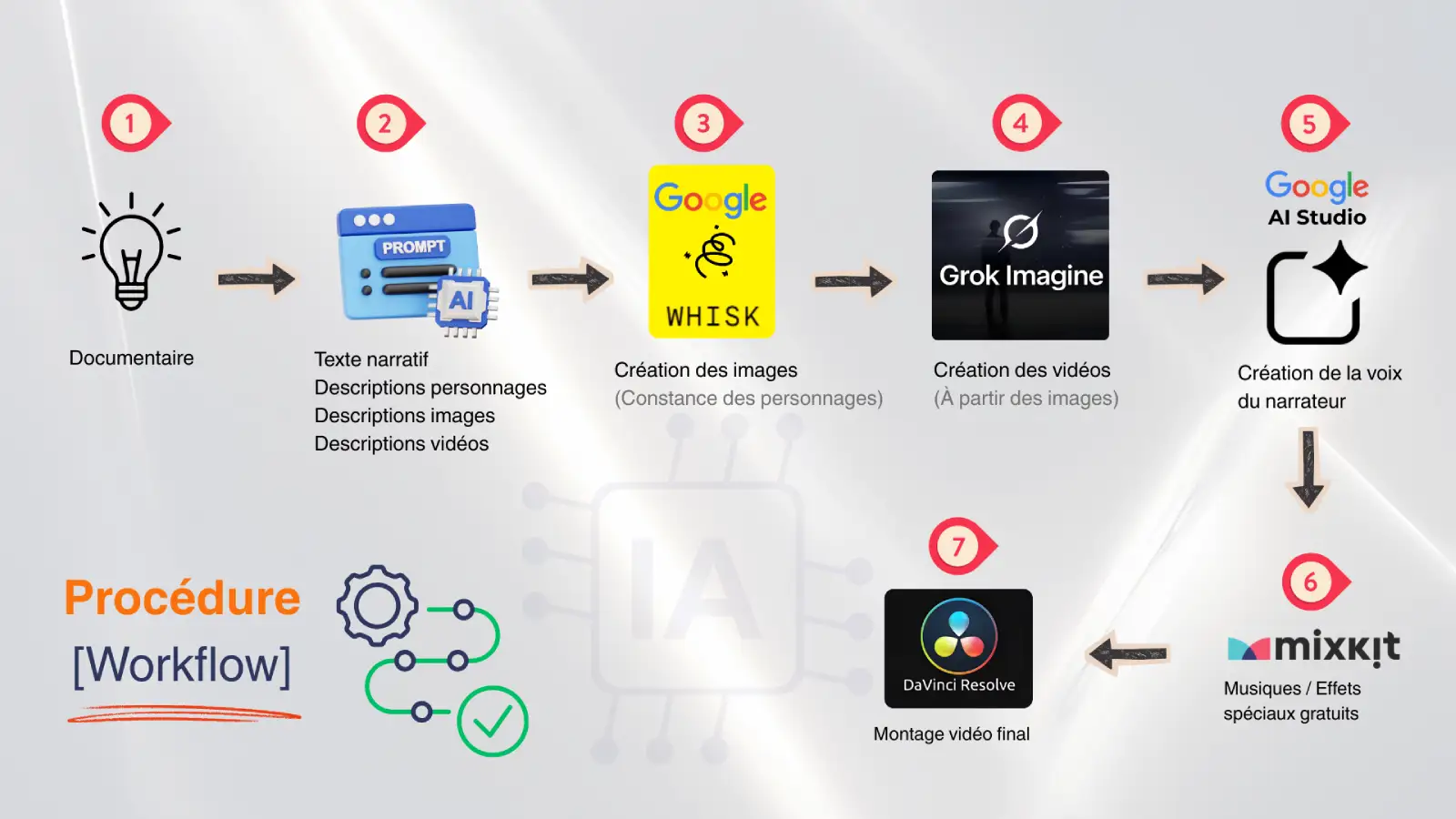
Workflow complet : créer un documentaire IA en 7 étapes (outils gratuits inclus)
Voici le processus étape par étape pour créer votre documentaire IA professionnel, avec les outils gratuits à utiliser à chaque étape.
Étape 1 : Choisir le sujet du documentaire
Sélectionnez un sujet avec un fort potentiel visuel et une narration engageante :
- Événements historiques (Marie Curie, Léonard de Vinci, etc.)
- Biographies inspirantes
- Découvertes scientifiques
- Légendes et mythes
Conseil : Privilégiez les sujets qui permettent de créer des scènes variées et visuellement riches.
Étape 2 : Générer le script avec ChatGPT (ou Gemini, Grok)
Outil utilisé : ChatGPT, Gemini ou Grok (versions gratuites)
ChatGPT est l’outil parfait pour générer automatiquement :
- Le texte narratif (voix off)
- Les prompts pour les images (Google Whisk)
- Les prompts pour les animations (Grok Imagine)
Le prompt générique réutilisable
Utilisez ce prompt universel (à adapter à votre sujet) :

Étape 3 : Créer les portraits de référence avec ChatGPT
Avant de générer les scènes, créez des portraits détaillés de vos personnages principaux pour garantir la cohérence visuelle.
Exemple de prompt pour Marie Curie :
Écris un prompt détaillé pour générer l'image de Marie Curie en 1898.
Faites de même pour Pierre Curie. Ces prompts serviront à créer vos images de référence dans Google Whisk.
Étape 4 : Générer les images avec Google Whisk
Outil utilisé : Google Whisk (100% gratuit)
Google Whisk est un outil révolutionnaire de génération d’images IA qui permet de :
- Créer des portraits de personnages à partir de prompts détaillés
- Garantir la cohérence visuelle des personnages tout au long du documentaire
- Fusionner plusieurs éléments (personnages, scènes, styles) en une seule image
Point fort : Contrairement à d’autres outils, Whisk maintient parfaitement la ressemblance des personnages d’une scène à l’autre.
Accéder à Google Whisk
- Tapez « Google Whisk » dans votre navigateur
- Cliquez sur « Google Labs Whisk »
- Connectez-vous avec votre compte Google
Créer les images de référence des personnages
- Cliquez sur « Ajouter un objet » (personnage)
- Choisissez « Taper le prompt »
- Collez le prompt de Marie Curie généré par ChatGPT
- Cliquez sur « Générer »
- Répétez l’opération pour Pierre Curie
Vous obtenez maintenant deux portraits de référence que Whisk utilisera pour maintenir la cohérence dans toutes vos scènes.
Générer les scènes du documentaire
- Sélectionnez vos deux personnages de référence
- Collez le prompt de la scène généré par ChatGPT
- Paramètres recommandés :
- Format : 16:9 (idéal pour YouTube)
- Référence précise : Activée (pour respecter le prompt à la lettre)
- Graine : Verrouillée (pour maintenir la cohérence visuelle)
- Cliquez sur « Générer »
Whisk vous propose deux versions de l’image. Choisissez celle qui vous convient le mieux et téléchargez-la.
Astuce pour contourner les filtres de sécurité
Si Google Whisk bloque certains mots (mort, blessure, sang), utilisez le symbolisme :
- ❌ « Pierre Curie mort sur le sol »
- ✅ « Parapluie abandonné sur des pavés humides, calèche floue s’éloignant dans la brume »
Répétez cette opération pour les 8 scènes de votre documentaire.
Étape 5 : Animer les images avec Grok Imagine
Outil utilisé : Grok Imagine (20 vidéos gratuites par jour)
Grok Imagine transforme vos images fixes en vidéos animées de 6 à 12 secondes avec :
- Mouvements de caméra fluides
- Micro-mouvements réalistes (pluie, vent, lumière)
- Résolution HD gratuite
Accéder à Grok Imagine
- Tapez « Grok Imagine » dans votre navigateur
- Cliquez sur grok.com/imagine (attention aux résultats sponsorisés)
- Créez un compte gratuit
Paramètres essentiels avant de commencer
Important : Désactivez la génération automatique pour ne pas gaspiller vos crédits :
- Cliquez sur votre profil
- Allez dans « Paramètres »
- Désactivez « Génération automatique de vidéo »
Créer votre première animation
- Cliquez sur « Joindre » et uploadez votre première image Whisk
- Collez le prompt d’animation généré par ChatGPT
- Paramètres :
- Durée : 6 secondes (gratuit)
- Résolution : 480p (améliorable en HD après)
- Cliquez sur « Générer »
Technique de prolongation pour des scènes de 12 secondes
Pour créer des scènes plus longues :
- Générez la première vidéo (6 secondes)
- Placez le curseur à la dernière image
- Faites clic droit > « Enregistrer l’image vidéo sous »
- Uploadez cette image dans Grok Imagine
- Utilisez le même prompt d’animation
- Générez la suite (6 secondes supplémentaires)
Astuce montage : Au montage, supprimez l’image en double à l’intersection pour éviter les saccades.
Améliorer la qualité en HD
Une fois votre vidéo générée :
- Cliquez sur les trois petits points
- Sélectionnez « Améliorer la vidéo »
- Attendez quelques secondes (passage en HD)
- Cliquez sur « Télécharger »
Répétez cette opération pour toutes vos scènes.
Étape 6 : Créer la voix off avec Google AI Studio
Outil utilisé : Google AI Studio (gratuit)
Google AI Studio offre une synthèse vocale de qualité professionnelle avec :
- Voix naturelles en français
- Contrôle du ton, du rythme et de l’émotion
- Export en format WAV haute qualité
Accéder à Google AI Studio
- Tapez « Google AI Studio » dans votre navigateur
- Créez un compte gratuit
- Cliquez sur « Playground »
- Sélectionnez « Text to speech »
Configuration de la voix
- Choisissez « Gemini 2.5 Pro »
- Sélectionnez « Single speaker audio »
- Testez différentes voix (exemple : Algieba fonctionne très bien en français)
Instructions pour une narration captivante
Dans la section « Style instruction », collez ces consignes (ou demandez à ChatGPT de les générer) :

Générer la voix off
- Collez tout le texte narratif (les 8 scènes) dans la zone de texte
- Cliquez sur « Run »
- Attendez quelques minutes
- Écoutez le résultat
- Si satisfait, cliquez sur les trois petits points > « Télécharger »
Astuce phonétique : Si l’IA prononce mal un mot (ex: « Inlassable » → « ine la sable »), remplacez-le par un synonyme (« sans relâche ») ou écrivez-le phonétiquement (« ein-la-sabl »).
Étape 7 : Télécharger musiques et effets sur Mixkit
Outil utilisé : Mixkit (100% gratuit, licences OK pour YouTube)
Mixkit propose des milliers de musiques libres de droits et d’effets sonores :
- Licences compatibles YouTube et réseaux sociaux
- Filtres par genre, ambiance et instruments
- Téléchargement gratuit illimité
Accéder à Mixkit
- Tapez « Mixkit » dans votre navigateur
- Cliquez sur mixkit.co
Choisir les musiques
- Allez dans « Music »
- Utilisez les filtres :
- Genre : Cinematic, Orchestral
- Mood : Dramatic, Emotional, Mysterious
- Important : Ne téléchargez que les musiques en bleu (gratuites). Évitez celles en vert (payantes via Envato)
Télécharger les effets sonores
- Allez dans « Sound Effects »
- Recherchez des bruitages adaptés :
- Footsteps (bruits de pas)
- Rain (pluie)
- Laboratory ambiance
- Horse carriage (calèche)
- Téléchargez ceux qui correspondent à vos scènes
Conseil : Les bruitages renforcent l’immersion et le réalisme de votre documentaire.
Étape 8 : Montage final sur DaVinci Resolve
Outil utilisé : DaVinci Resolve (gratuit et professionnel)
DaVinci Resolve est un logiciel de montage vidéo gratuit utilisé par les professionnels :
- Interface intuitive pour débutants
- Outils avancés (color grading, effets, transitions)
- Export en haute qualité
Alternative : Vous pouvez également utiliser Filmora par exemple.
Importer vos médias
- Ouvrez DaVinci Resolve
- Cliquez sur « Importer les médias »
- Sélectionnez :
- Toutes vos vidéos (V1, V1B, V2, V2B, etc.)
- Votre voix off (fichier WAV)
- Vos musiques et effets sonores
Organisation de la timeline
- Piste vidéo : Glissez-déposez vos scènes chronologiquement (V1, V1B, V2, V2B, etc.)
- Astuce : Ne déposez que la vidéo (pas l’audio), car vous ajouterez vos propres sons
- Piste audio 1 : Placez votre voix off (du début à la fin)
- Piste audio 2 : Ajoutez vos musiques d’ambiance
- Piste audio 3 : Insérez vos effets sonores aux moments appropriés
Suppression des images en double
Lorsque vous avez prolongé une scène avec la technique de la « dernière image » :
- Cliquez deux fois à l’intersection des deux clips (zoom automatique)
- Placez le curseur sur la dernière image du premier clip
- Appuyez sur Suppr pour effacer cette image
- Fermez le zoom : les clips se reconnectent automatiquement
Résultat : Transition fluide sans saccade.
Export final
- Allez dans l’onglet « Deliver » (dernier onglet en bas)
- Donnez un nom à votre fichier
- Paramètres recommandés :
- Format : MP4
- Résolution : 1080p (Full HD)
- Codec : H.264 (compatible YouTube)
- Cliquez sur « Ajouter à la liste »
- Cliquez sur « Exporter »
Votre documentaire est prêt à être publié ! 🎬